9 werkbare oplossingen om te verhelpen dat Adobe Premiere Pro-video niet wordt afgespeeld

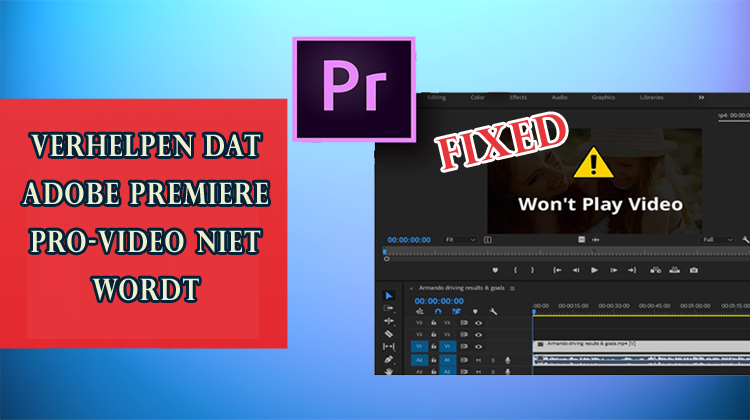
verhelpen dat Adobe Premiere Pro-video niet wordt

Adobe Premiere Pro is een van de beste software die wordt gebruikt om projecten zoals films, korte films en video’s te bewerken of af te spelen. Maar soms kan het gebeuren dat u tijdens het afspelen van video op Premiere pro de foutmelding “premiere pro video niet speelt” of “Adobe premiere pro afspelen stotteren” tegenkomt.

Dus als u degene bent die met een van deze fouten wordt geconfronteerd, volg dan de stapsgewijze handleiding die hier wordt vermeld en los uw probleem op.

Read more

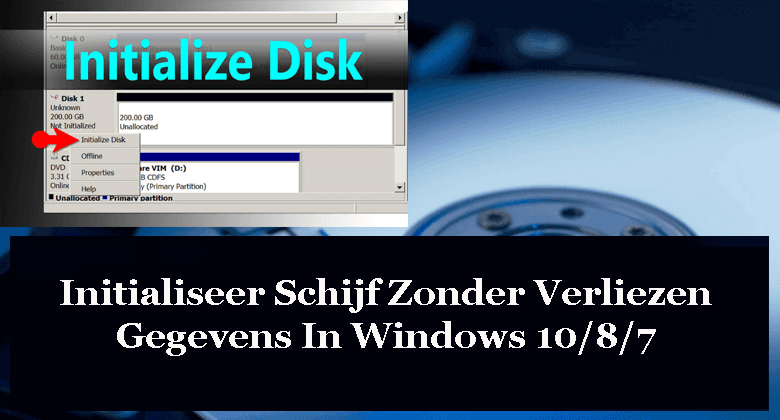
[11 hacks] Initialiseren Schijf Zonder gegevens te verliezen in Windows 10/8/7

Het probleem met de schijf initialiseren doet zich voor bij de meeste Windows-systemen, hoogstwaarschijnlijk op de geüpgradede of de nieuwste Windows 10-pc's. Daarom is een niet-geïnitialiseerde schijf een veel voorkomend probleem dat zelfs de verwijderbare externe harde schijven treft. Maar u moet zich zorgen maken, want in dit artikel leert u hoe u dat moet doen initialize schijf zonder verliezende gegevens windows 10 & verloren gegevens herstellen als gevolg van een niet-geïnitialiseerde schijf. Lees nu verder in detail ... Wat betekent schijf initialiseren? Wanneer de MBR op uw harde schijf beschadigd of beschadigd is, wordt uw harde schijf weergegev en als "Onbekend of niet geïnitialiseerd" fout. Daarom betekent een initialisatieschijf dat u MBR (Master Boot Record) opnieuw opbouwt op een schijf die geen gegevens op uw harde schijf zal verwijderen. Vanwege dit probleem moet u de harde schijf verder partitioneren en formatteren, waardoor uw schijfgegevens zeker worden verwijderd. Maar als u dat wilt initialiseren schijf zonder verliezen gegevens, lees dan dit bericht tot het einde om de perfecte oplossingen te kennen om SD-kaart of harde schijf niet geïnitialiseerde I / O-fout op te lossen. Waarom werd mijn harde schijf onbekend en niet geïnitialiseerd? Hieronder heb ik de belangrijkste redenen genoemd waardoor niet geïnitialiseerd of schijf Niet initialiseren I / O-fout vindt plaats. • Vanwege een virus- / malwareaanval • De harde schijf is nieuw en is nog nooit op een pc aangesloten. • Vanwege corrupte MBR • De harde schijf is beschadigd, corrupt of defect. • De harde schijf heeft een niet-standaard partitieconfiguratie die migratie tussen verschillende opslagcontrollers veroorzaakt. • Als Windows er niet in slaagt een geldige partitietabel op een harde schijf te krijgen. • Andere fouten en problemen op een verwisselbare harde schijf. Dus wat te doen? Hoe om te gaan met de situatie? Nou, een geschikte tactiek om op te lossen initialiseren schijf zonder verliezende gegevens windows 10 is om een back-up van de gegevens te maken en deze vervolgens te initialiseren. Of afgezien hiervan kunt u eenvoudig de fixes doorlopen die ik in het onderstaande gedeelte ga noemen. Wat te doen als de gegevens onzichtbaar zijn? Als uw gegevens voor u niet zichtbaar zijn, moeten ze worden verwijderd. De beste suggestie, in een dergelijke situatie, is dat u de External Hard Drive Recovery Tool kunt proberen. Deze tool is in staat om dingen te herstellen van een niet geïnitialiseerde harde schijf. Vervolgens, na het uitvoeren van gegevensherstel voor externe opslag, kunt u uw harde schijf gemakkelijk initialiseren. Hoe initialiseer ik een schijf zonder gegevens te verliezen? Fix # 1: Schakel uw computer uit en verwijder de batterij Misschien wordt het onbekende niet-geïnitialiseerde probleem van de schijf veroorzaakt door een probleem met het pc-moederbord. U moet dus allereerst proberen de batterij te verwijderen om deze te repareren initialiseren schijf zonder gegevens verlies kwestie: 1. Schakel eerst uw systeem uit 2. Scheid vervolgens de gegevens- en stroomkabels van de problematische externe harde schijf. 3. Verwijder vervolgens de CMOS-batterij en plaats deze na enkele seconden. 4. Sluit daarna de voedingskabel van een problematische harde schijf aan. 5. Start nu de pc. Als deze oplossing niet werkt, lees dan verder. Fix # 2: sluit de schijf opnieuw aan Als er verbindingen zijn verbroken, heeft Windows mogelijk geen toegang tot de harde schijf. Daarom moet u eerst een harde schijf voorzichtig verwijderen. Hierna kunt u het opnieuw op uw computer aansluiten. Als het nog steeds niet toegankelijk is, kunt u de andere USB-poort of de andere computers opnieuw proberen. Fix # 3: voer Windows Foutcontrole uit • Open allereerst File Explorer en zoek deze pc. • Klik vervolgens met de rechtermuisknop op het station waarop u fouten wilt controleren. • Kies de Eigenschappen in het vervolgkeuzemenu en klik op Extra • Hierna kiest u op het tabblad Tools de Foutcontrole • Nu moet u twee opties selecteren, d.w.z. Automatisch bestandssysteemfouten herstellen. Scan en herstel beschadigde sectoren van SD-kaarten. Nadat u deze stappen hebt geprobeerd, lost u het bestandssysteem automatisch op, lost u fouten op en lost u deze op. Fix # 4: Scan de harde schijf op virussen / malware Soms werd een harde schijf onbekend en niet geïnitialiseerd vanwege infectie met malware of een virus. Om dit probleem op te lossen, kunt u het systeem controleren met goede antivirussoftware. Fix # 5: update de schijfstuurprogramma's Evenzo kan deze fout optreden vanwege verouderde schijfstuurprogramma's. U moet dus de stuurprogramma's van de externe harde schijf bijwerken door de onderstaande stappen uit te voeren. Stap 1: Druk tegelijkertijd op de toetsen "Wins + R" en vervolgens op het dialoogvenster "Uitvoeren". Stap 2: Typ vervolgens de "devmgmt.msc" en druk vervolgens op de "Enter" -toets. Stap 3: Zoek hierna in het venster een schijf uit de lijst met "Universal Serial Bus-controllers". Stap 4: Klik er nu met de rechtermuisknop op en kies vervolgens de optie "Stuurprogramma bijwerken". Stap 5: Klik onder een nieuw venster op "Automatisch zoeken naar bijgewerkte stuurprogramma's". Stap 6: Start ten slotte het systeem opnieuw op. Als de bovenstaande methoden deze fout niet oplossen, gaat u verder met de volgende oplossingen. Fix # 6: verwijder de schijf en installeer deze opnieuw Om schijf initialiseren zonder gegevens te verliezen windows 7, kunt u de schijf van de computer verwijderen en vervolgens opnieuw installeren. Op deze manier kan Windows de apparaatproblemen automatisch detecteren en oplossen. • Open eerst Apparaatbeheer vanuit het gedeelte Hardware en geluiden van het Configuratiescherm. • Klik vervolgens met de rechtermuisknop op het station en selecteer de optie "Verwijderen". • Klik na het verwijderen op "Actie"> "Zoeken naar hardwarewijzigingen" om het opnieuw te installeren. • Controleer vervolgens of een fout zich blijft voordoen. Fix # 7: herbouw de MBR Als de hoofdopstartrecord van uw harde schijf is verbroken of beschadigd, ziet u dat een schijf onbekend en niet-geïnitialiseerd is en dat het systeem geen toegang tot de schijf heeft. Dan kunt u ook de AOMEI Partition Assistant gebruiken om MBR opnieuw op te bouwen om de fout op te lossen. • Open eerst de AOMEI Partition Assistant, klik met de rechtermuisknop op de onbekende en niet geïnitialiseerde schijf en kies "Rebuild MBR". • Kies vervolgens het huidige besturingssysteem en klik op "OK". • Klik vervolgens op "Toepassen" en "Doorgaan" om het opnieuw opbouwen van MBR te starten. Fix # 8: bewerk de registerwaarden Bovendien kunnen de registerwaarden "Bovenste filters" en "Onderste filters" ervoor zorgen dat Windows geen toegang heeft tot de externe harde schijf. Daarom kunt u ze controleren en verwijderen om te proberen dit probleem op te lossen. • Zoek in eerste instantie naar “regedit” in het “Startmenu”. • Open vervolgens de "Register-editor" als beheerder. • Navigeer nu naar "HKEY_LOCAL_MACHINE> SYSTEEM"> "CurrentControlSet"> "Controle"> "Klasse"> "{36FC9E60-C465-11CF-8056-444553540000}". • Zoek en verwijder vervolgens in het rechterdeelvenster de registerwaarden van "Bovenste filters" en "Onderste filters". • Start ten slotte de computer opnieuw op. Fix # 9: voer Chkdsk Command uit Het hulpprogramma CHKSDSK kan de integriteit van de harde schijf bevestigen en de problemen met het logische bestandssysteem oplossen. Het controleert ook op de slechte sectoren en markeert ze. • Open eerst de opdrachtprompt en typ vervolgens ‘cmd’. • Klik daarna op Uitvoeren als beheerder • Typ gewoon de commando's: chkdsk C: / f / r /c is the drive you’re checking errors for /f command will solve any found errors /r command will locate bad segments and recover information Fix # 10: initialiseer schijf zonder gegevensverlies met schijfbeheer Nou, om op te lossen hoe Naar initialiseren moeilijk schijf zonder verliezen gegevens met schijfbeheer volgt u de onderstaande stappen: • Typ gewoon "Schijfbeheer" in een taakbalk en kies vervolgens "Als administrator uitvoeren". • Onder Schijfbeheer moet u met de rechtermuisknop klikken op het initialiseren van een harde schijf. • Controleer vervolgens of u een juiste schijf heeft gekozen en klik op “OK”. • Klik hierna met de rechtermuisknop op een niet-toegewezen ruimte op de schijf en kies "Nieuw eenvoudig volume". • Kies de "Volgende", stel de grootte van het volume en het bestandssysteem dat u wenst te gebruiken in en klik vervolgens op "Volgende". • Nu is het klaar. Fix # 11: installeer alle USB-controllers opnieuw Als het opnieuw installeren van de schijf niet zinvol is, kunt u ervoor kiezen om alle USB-controllers opnieuw te installeren. Probeer hiervoor deze stappen: • Open Apparaatbeheer. • Zoek het gedeelte Universal Serial Bus-controllers en vouw het uit. • Verwijder vervolgens alle controllers een voor een. • Start de pc uiteindelijk opnieuw op om alle USB-controllers automatisch te laten detecteren en opnieuw te installeren. Hoe gegevens herstellen van een niet-geïnitialiseerde schijf? Om ontoegankelijke bestanden te herstellen van initialiseren schijf zonder verliezen gegevens Mac- en Windows-gebruik Harde schijf Herstel gereedschap. Deze software kan dingen herstellen van externe en interne schijven, digitale camera's, geheugenkaart enz. Met zijn krachtige herstelvermogen. Deze tool voor het herstellen van foto's scant uw schijf, stelt u in staat een voorbeeld van de herstelbare mediabestanden zoals foto's, video's en audiobestanden te bekijken en helpt u ze op uw computer te herstellen. Dus waar wacht je op? Download het gewoon en volg de stapsgewijze handleiding om verwijderde bestanden vanaf de initialisatieschijf te herstellen zonder gegevens te verliezen. Hoe initialiseer ik de harde schijf veilig? Als uw schijf de foutmelding “schijf 0 (1 of 2) niet geïnitialiseerd of onbekend” vertoont of de ruimte op de harde schijf geeft niet-toegewezen ruimte weer in Schijfbeheer, dan kunt u een schijf initialiseren om deze opnieuw te gebruiken. Volg de onderstaande stappen om de schijf te initialiseren: • Druk op de Win + R-toetsen en typ vervolgens "diskmgmt.msc". • Druk vervolgens op de “Enter” -toets om deze eenvoudig te openen. Hiermee start u het hulpprogramma Windows Schijfbeheer. • Kies de optie "Onbekende niet geïnitialiseerde" schijf en klik er met de rechtermuisknop op. • Selecteer daarna de optie “Schijf initialiseren” en volg de wizard om het proces te voltooien. • Nadat u de harde schijf hebt geïnitialiseerd, worden alle mediabestanden verwijderd, maar u kunt uw bestanden terughalen met het hulpprogramma voor gegevensherstel. Is het initialiseren van een schijf hetzelfde als het formatteren? Het antwoord is zowel "Ja" als "Nee". Kort gezegd heeft initialisatie alleen invloed op de frontsector en worden de bestanden op uw harde schijf niet gewist. Maar in grote lijnen zal het initialiseren van een schijf deze formatteren om deze bruikbaar te maken, waardoor de gegevens op de schijf worden gewist. Tijd om op te winden Soms moet u een oude schijf initialiseren als deze beschadigd is door een virusinfectie, beschadigde sectoren of een andere reden. Maar maak je geen zorgen, want deze tutorial biedt je eenvoudige oplossingen om problemen op te lossen initialiseren harde schijf zonder verliezende gegevens. Maar in het geval dat na het proberen van de handmatige oplossingen uw gegevens worden verwijderd, kunt u deze herstellen ontoegankelijk gegevens van extern harde schijf met Harde schijf Herstel gereedschap Ik hoop dat de gegeven oplossingen je zeker zullen helpen bij het oplossen initialiseren schijf zonder verliezende gegevens en herstel bestanden zoals foto's / video's / muziek en meer als je ze verloren vindt. Dat is alles…

Het probleem met de initialisatie van de schijf komt voor bij de meeste Windows-systemen, hoogstwaarschijnlijk op de geüpgradede of de nieuwste Windows 10-pc’s. Daarom is een niet-geïnitialiseerde schijf een veel voorkomend probleem dat zelfs de verwisselbare externe harde schijven treft. Maar je moet je zorgen maken, want in dit artikel leer je hoe initialiseren schijf zonder gegevens te verliezen windows 10 & herstellen verloren gegevens als gevolg van een niet-geïnitialiseerde schijf.

Lees nu verder in detail…

Read more

(7 beste methoden) Hoe een pixelbeeld probleem oplossen?

pixelafbeeldingen te corrigeren

Bent u op zoek naar de perfecte oplossing om pixelafbeeldingen te corrigeren

Zo ja, lees dan dit bericht tot het einde … Het bevat 7 veilige methoden om een korrelig of wazig fotoprobleem te repareren . 

Voordat we doorgaan met de fixes, laten we weten wat een gepixelde foto is en wat uw foto’s korrelig of pixilerend maakt.

Read more

Hoe lossen ‘HTML5 video Bestand niet gevonden’ Fout? (7 methoden)

lossen 'HTML5 video Bestand niet gevonden' Fout

Staat u voor een probleem bij het bekijken van video’s op YouTube, Mozilla Firefox of sommige andere websites? Krijgt u een foutmelding die het probleem met HTML5-video ‘Bestand niet gevonden’ aangeeft? Wil je weten waarom deze fout daadwerkelijk optreedt en hoe je oplossen de ‘HTML5-video bestand niet gevonden’ fout? Zo ja, dan moet ik zeggen dat u op de juiste webpagina bent beland.

Ik zeg het omdat ik hier in dit bericht de 7 snelle en eenvoudige manieren noem om de foutmelding “HTML5-bestand niet gevonden” op te lossen.

Read more

[5 trucs] Reparatie VLC-video Freez audio blijft probleem

VLC-video bevriest audio gaat door

Als je wilt weten hoe je VLC-video kunt oplossen, blijft het audio- probleem oplossen , dan heb je gelijk.

Onlangs heb ik een aantal ongebruikelijke problemen opgemerkt tijdens het afspelen van mijn favoriete videobestand op de VLC-mediaspeler. Het probleem is “VLC-video bevriest audio gaat door” en frame blijft hangen. Zelfs niet alleen ik, maar er zijn verschillende gebruikers die nog steeds met hetzelfde probleem worden geconfronteerd en een snelle oplossing willen om het op te lossen. Daarom laat ik u vandaag in dit artikel zien hoe u problemen kunt oplossen met het bevriezen van HD-video’s in de VLC-speler door 5 werkbare oplossingen te gebruiken.

Read more

Canon CRW Repair – 3 manieren om schade & corrupte CRW-bestanden te herstellen

reparatie schade & corrupt CRW bestanden in de canon

Bent u op zoek naar de beste manier om reparatie schade & corrupt CRW bestanden in de canon?

Zo ‘yes’, lees dan deze tutorial tot het einde

Het is duidelijk dat u in paniek raakt als u merkt dat de CRW-bestanden beschadigd of defect zijn. De beschadigde foto’s zijn ofwel gedeeltelijk zichtbaar, grijs, zwart, gebroken of beschadigd. Maar maak je geen zorgen, je kunt dergelijke omstandigheden gemakkelijk aanpakken door een aantal effectieve manieren te gebruiken.

Read more

[11 manieren] Hoe een vervormd, knipperend of scheef beeld te herstellen?

reparatie-vervormde-knipperende-of-scheef-afbeelding

Bent u geplakt met korrelig, scheef, kleur beeldlijnen problemen op uw PC of laptop? Zo ja, dan bent u op de juiste webpagina beland. Dit artikel bevat de 11 beste oplossingen om reparatie vervormde, knipperende of scheve afbeeldingen op de pc.

Door de hier genoemde oplossingen te proberen, kunt u de afbeelding op uw systeem zonder enige onderbreking openen.

Read more

15 beste methoden om het probleem met het afspelen van Google Drive-video op te lossen

Google Drive-video wordt niet afgespeeld

Google Drive wordt voornamelijk gebruikt om allerlei soorten gegevens, waaronder afbeeldingen, video’s en meer, op zijn cloudplatform op te slaan. Bovendien kunnen gebruikers een voorbeeld van de bestanden bekijken, de video’s die erin zijn opgeslagen direct afspelen en bekijken. Er zijn echter verschillende mensen die het probleem “Google Drive-video wordt niet afgespeeld” melden.

Als je ook geconfronteerd wordt met de foutmelding “Kan bestand niet bekijken, er was een probleem bij het afspelen van deze video“, dan ben je niet de enige. Net als in dit bericht, zal ik 15 handige manieren delen die je zeker zullen helpen om Google Drive-video op te lossen, waardoor het probleem niet gemakkelijk wordt afgespeeld.

Read more

Fix “Probleem bij het parseren van de JPEG-gegevens in Photoshop” -fout [7 technieken]

probleem met het parseren van de JPEG-gegevens in Photoshop

JPEG is een van de meest gebruikte formaten voor het delen van foto’s. Maar soms gebeurt het downloaden van JPEG-bestanden uit verschillende bronnen om verschillende redenen niet zoals verwacht. En wanneer u die JPEG-bestanden probeert te openen en te bewerken in Adobe Photoshop, geeft dit vaak de fout “probleem met het parseren van de JPEG-gegevens in Photoshop” of “kon uw verzoek niet voltooien vanwege een probleem met het parseren van de JPEG-gegevens“.

Nadat u deze fout tegenkomt, wordt het JPEG-bestand ontoegankelijk en kunt u er geen bewerkingswerkzaamheden aan uitvoeren. Normaal gesproken lost het opnieuw downloaden van hetzelfde afbeeldings bestand van dezelfde of een andere bron het probleem op.

Read more

USB Stem Recorder Herstel: 3 trucs om Herstellen Bestanden van USB-spraak recorder

USB stem recorder herstel

Heeft u enkele belangrijke spraakopnamen verwijderd van uw USB-voicerecorder? Bent u op zoek naar een perfect USB stem recorder herstel oplossing om opgenomen stem te herstellen van een USB-voicerecorder? Zo ja, zoek dan hieronder de gemakkelijkste methoden die u zeker zullen helpen herstellen bestanden van USB Geluids recorder.

Read more