FLV-bestanden (Flash Video) blijven populair voor streaming en online weergave. Deze videobestanden staan bekend om hun efficiëntie en compatibiliteit met diverse webbrowsers en mediaspelers. Net als elk ander videoformaat kunnen FLV-bestanden echter beschadigd raken en een soepele kijkervaring verstoren. Daarom is een snelle reparatie essentieel voor het herstellen van de inhoud. Deze blog beschrijft hoe u beschadigde FLV-bestanden kunt repareren met mogelijke oplossingen en een soepele weergave kunt garanderen.
Laten we beginnen!
Vrij Video Reparatie Gereedschap.
Reparatie beschadigde, schokkerige, korrelige en andere video problemen zonder de oorspronkelijke kwaliteit gemakkelijk te verliezen. Probeer nu!
Snelle navigatie:
- Veelvoorkomende oorzaken van beschadigde FLV-videobestanden
- Hoe repareer ik beschadigde FLV-bestanden met een videoreparatietool?
- Hoe repareer ik beschadigde FLV-videobestanden?
- Veelgestelde vragen
- Hoe voorkom ik verdere beschadiging van een FLV-bestand?
Veelvoorkomende oorzaken van beschadigde FLV-video bestanden
Als u uw FLV-video’s niet kunt afspelen, betekent dit dat uw .flv-bestand om de een of andere reden beschadigd is geraakt.
Er kunnen verschillende mogelijke oorzaken zijn waardoor uw FLV-bestand beschadigd kan raken. Hieronder vindt u enkele van de meest voorkomende oorzaken van dit probleem:
- Onvolledige of gedeeltelijke download van FLV-videobestanden.
- Onderbreking tijdens het downloaden en overzetten van de video.
- De opslagdrive is geïnfecteerd met een virus/malware, waardoor de FLV-bestanden beschadigd raken.
- Aanwezigheid van defecte sectoren op de opslagdrive zelf.
- Hardwarefout of softwareprobleem.
Nadat u de oorzaken kent, kunt u dit probleem gemakkelijker oplossen met de juiste methoden.
Hoe repareert u beschadigde FLV-bestanden met Video Repair Tool?
Video Reparatie is een fantastische tool die u kan helpen beschadigde FLV-bestanden te repareren met behulp van geavanceerde reparatie technologie. Het beschikt over alle specificaties en functies die een goede reparatietool zijn gebruikers kan bieden.
Deze software kan u niet alleen helpen bij het repareren van beschadigde video’s, maar ook bij het herstellen van beschadigde, kapotte of ontoegankelijke videobestanden die zijn opgeslagen op geheugenkaarten, USB-drives, externe harde schijven en meer.
Met behulp van deze geweldige tool kunt u allerlei problemen met beschadigde video’s oplossen. Daarnaast kan het je ook helpen bij het oplossen van problemen met frames, bewegingen, videoheaders, geluid, enzovoort. Het beste van deze tool is dat het alle videoformaten ondersteunt, zoals MP4, AVCHD, MTS, MPEG, AVI, 3G2, 3GP, MOV, enzovoort.


* Free version of this program only previews repaired videos.
Dus waar wacht je nog op? Download en installeer deze software op je Windows- of Mac OS-computer en repareer beschadigde videobestanden eenvoudig.
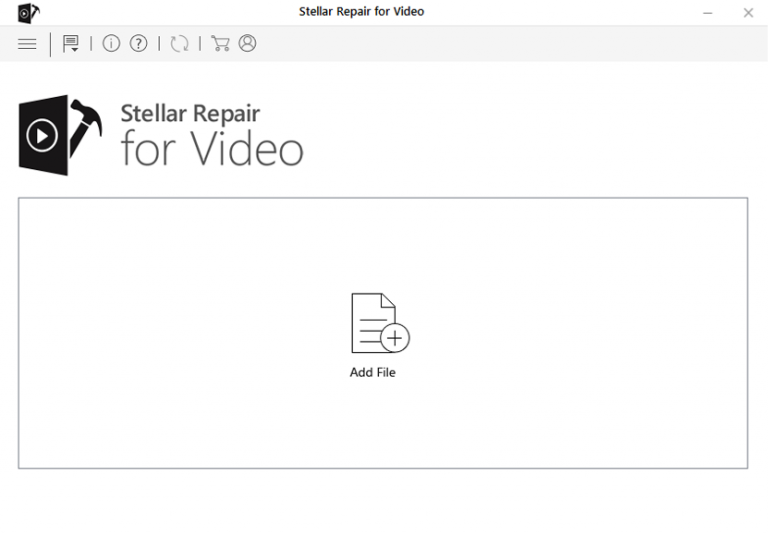
Stap 1: Download, installeer en start Video Reparatie software op uw systeem. Klik op 'Bestanden toevoegen' om beschadigde videobestanden toe te voegen.
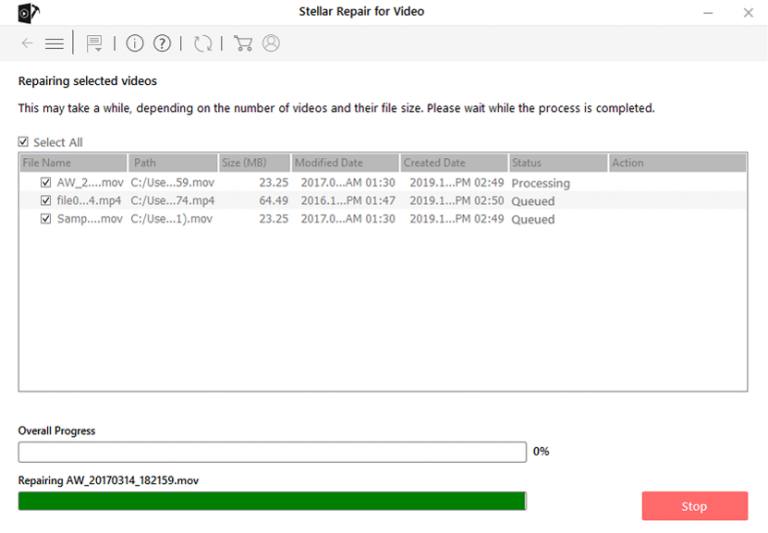
Stap 2: Klik op de knop 'Reparatie' om het reparatie proces te beginnen. Dit begint het een voor een repareren van uw toegevoegde videobestanden.
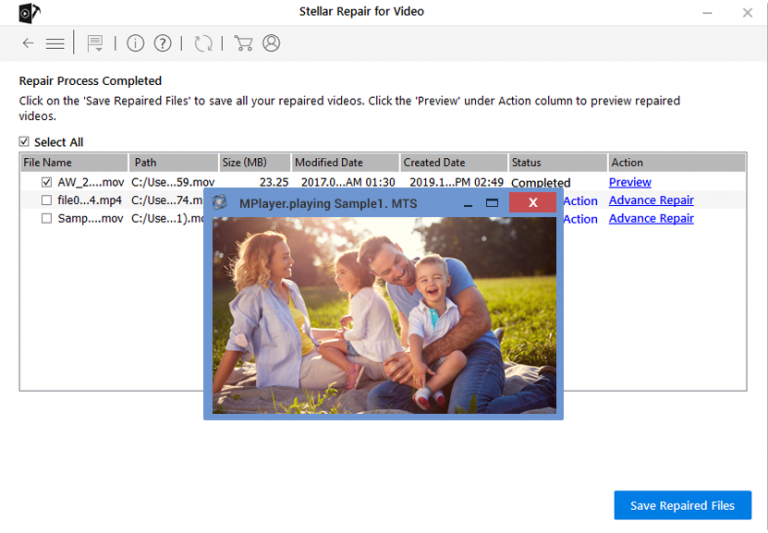
Stap 3: U kunt op 'Preview' klikken om het gerepareerde videobestand in de software te bekijken en op de knop 'Gerepareerde bestanden opslaan' klikken om de gerepareerde video’s op de gewenste locatie op te slaan.
Alternatieven – Hoe repareer je beschadigde FLV-videobestanden?
Zoals we allemaal weten, zijn beschadigingen en vervormingen van videobestanden erg vervelend. Er kunnen talloze redenen zijn voor de beschadiging van FLV-videobestanden, zoals een onjuiste overdracht/download van het videobestand of een virusinfectie op een opslagapparaat.
Het goede nieuws is echter dat je, ongeacht de oorzaak van de beschadiging van je FLV-bestand, deze beschadigde video’s kunt repareren met behulp van de onderstaande methoden.
Methode #1: Download en probeer het FLV-bestand af te spelen
Kunt u uw videobestand niet afspelen in de webbrowser? Probeer de FLV-video naar uw pc te downloaden. Nadat de download is gelukt, probeer deze dan opnieuw af te spelen. Het is mogelijk dat u problemen ondervindt met het afspelen van de video vanwege netwerk- of browserproblemen. Deze methode kan u mogelijk helpen het probleem op te lossen.
Methode #2: FLV-bestand converteren met VLC Media Player
Als de bovenstaande oplossing uw videoprobleem niet verhelpt, kunt u VLC Media Player proberen. Deze heeft een ingebouwde functie voor videoherstel waarmee u beschadigde FLV-bestanden eenvoudig kunt repareren. Volg deze stappen om een videobestand te converteren:
- Start VLC Media Player en ga naar Media.

- Kies vervolgens de optie Converteren of Opslaan.

- Voeg daarna de invoerbestanden of streams toe die u wilt converteren en klik opnieuw op Converteren of Opslaan.

- Geef in het venster Converteren dat verschijnt de gewenste bestandsnaam op voor het bestemmingsbestand.

- Selecteer in deze stap de gewenste invoer/codecs in de profiellijst.

- Klik nu op “Geselecteerd profiel bewerken” om een profielinstelling te controleren of te wijzigen.
- Klik ten slotte op Start.
Lees ook – 4 manieren om de foutmelding ‘Videoformaat wordt niet ondersteund’ op te lossen
Methode #3: FLV-video afspelen in een andere mediaspeler
Als uw standaard videospeler geen FLV-bestanden kan afspelen, probeer dan uw video in een andere speler te openen en af te spelen. Enkele voorbeelden van mediaspelers zijn QuickTime, VLC, Windows Media Player, Freemake Video Converter, enz.
Methode #4: Grafische stuurprogramma’s bijwerken
De grafische kaarten en system videostuurprogramma’s worden bijgewerkt via Windows Update. Als u echter problemen ondervindt bij het afspelen van FLV-video’s op uw computer, is de belangrijkste oorzaak waarschijnlijk een verouderd systeemstuur programma.
Zorg er daarom voor dat u Windows bijwerkt als u dit recentelijk niet hebt gedaan. U kunt updates automatisch installeren of handmatig uitvoeren via Apparaatbeheer.
Stap 1: Ga eerst naar Start.
Stap 2: Ga vervolgens naar Apparaatbeheer en klik op het bovenste resultaat om het programma te openen.

Stap 3: Dubbelklik op het onderdeel met de hardware die u wilt bijwerken.
Stap 4: Klik vervolgens met de rechtermuisknop op de hardware en kies de optie ‘Stuurprogramma bijwerken’.

Stap 5: Klik ten slotte op de optie ‘Automatisch zoeken naar bijgewerkte stuurprogramma software’.
Nadat uw grafische stuurprogramma’s zijn bijgewerkt, probeer de beschadigde FLV-bestanden opnieuw af te spelen.
Methode 5: Videobestand repareren met VLC
U kunt zelfs VLC Media Player gebruiken om uw beschadigde bestand te repareren. Het heeft ingebouwde functies voor het repareren van video’s, zelfs bij ernstige corruptie, maar kan ook kleine problemen in de video gemakkelijk oplossen.
Volg de stappen:
- Download, installeer en open VLC Media Player op uw pc.
- Open uw beschadigde FLV-bestand in VLC.
- Klik op het tabblad ‘Tools’ >> selecteer ‘Voorkeuren’.

- Selecteer nu de invoer en codecs.
- Scroll naar beneden en kies ‘Altijd repareren’ in het dropdownmenu voor beschadigde of onvolledige videobestanden.

- Klik ten slotte op ‘Opslaan’ om het gerepareerde bestand op te slaan.
Methode #6: Beschadigde FLV-bestanden repareren met FLVMDI
Naast de bovenstaande oplossingen kunt u ook proberen beschadigde FLV-videobestanden te repareren met behulp van externe videoreparatietools.
Er zijn verschillende videoreparatietools beschikbaar waarmee u online FLV-bestanden kunt repareren, waaronder FLVMDI of FLV Media Injector.
Dit is gratis videoreparatiesoftware die u van internet kunt downloaden. Om deze software te gebruiken, moet u deze eerst downloaden en installeren op uw pc vanaf de officiële website. Volg vervolgens de instructies op het scherm om uw beschadigde FLV-bestanden te repareren.
Veelgestelde vragen:
FLV-bestanden worden gebruikt voor het online streamen van video- en audiocontent, zoals films, tv-programma's, digitale videoclips, enz.
Ja, u kunt uw beschadigde FLV-videobestanden repareren met een professionele videoreparatietool. Deze tool kan u helpen bij het oplossen van allerlei video-gerelateerde problemen.
U kunt FLV naar MP4 converteren met VLC zonder kwaliteitsverlies.
Ja, YouTube accepteert uw videocontent en codeert uw videobestanden indien nodig opnieuw. Waar worden FLV-bestanden voor gebruikt?
Kan ik een beschadigd FLV-videobestand repareren?
Hoe converteer ik FLV naar MP4 zonder kwaliteitsverlies?
Accepteert YouTube FLV-bestanden?
Hoe voorkom je verdere corruptie van FLV-bestanden?
Een FLV-videobestand kan op elk moment zonder waarschuwing beschadigd raken, dus je moet altijd voorbereid zijn op zo’n situatie.
Daarom heb ik hieronder een aantal handige tips opgesomd om corruptie van FLV-bestanden te voorkomen. Lees ze aandachtig door als je dergelijke problemen in de toekomst wilt vermijden.
- Maak een kopie van het FLV-videobestand voordat je wijzigingen aanbrengt in het originele bestand.
- Zorg ervoor dat je geen onderbrekingen ondervindt tijdens het bewerken, verplaatsen of kopiëren van FLV-videobestanden.
- Sluit je opslagmedium nooit aan op een met een virus geïnfecteerde computer waarop je FLV-bestanden staan.
- Ga altijd voorzichtig om met je opslagmedium.
- Download geen videobestanden van onbetrouwbare of onbekende websites.
Lees ook – Hoe je de videokwaliteit kunt verbeteren met 6 eenvoudige methoden
Conclusie
Het repareren van beschadigde FLV-videobestanden is vandaag de dag nog steeds mogelijk. Met de geschikte oplossingen die hierboven in dit blog worden genoemd, kunt u dit probleem eenvoudig oplossen.
Maar als u een beter en effectiever resultaat wilt, is het aan te raden de betrouwbare Video Repareren Tool te gebruiken. Deze software kan u helpen allerlei video-gerelateerde problemen in een mum van tijd op te lossen.
Kortom, slim gebruik zorgt voor een soepele afspeelervaring.
Hopelijk vond u dit artikel nuttig!


Taposhi is an expert technical writer with 5+ years of experience. Her in-depth knowledge about data recovery and fascination to explore new DIY tools & technologies have helped many. She has a great interest in photography and loves to share photography tips and tricks with others.