Adobe Photoshop blijft een essentieel programma voor ontwerpers, editors en fotografen wereldwijd. Gebruikers van deze applicatie komen echter vaak onverwachte fouten tegen. Een van die foutmeldingen is: “The operation could not be completed. An unknown operating system error has occurred.” Deze fout treedt op tijdens het opslaan, openen, bewerken of exporteren van bestanden.
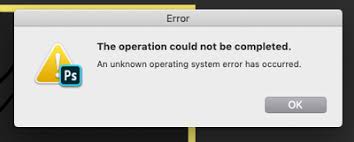
Deze handleiding beschrijft bewezen oplossingen die u zeker zullen helpen om dit probleem succesvol op te lossen.


* Free version of this program only previews repaired photos.
Wat veroorzaakt de Photoshop-fout “De bewerking kon niet worden voltooid”?
Deze Photoshop-fout treedt op na updates, wijzigingen in plug-ins of beschadiging van bestanden. Daarnaast kunnen verschillende redenen dit probleem veroorzaken, waaronder:
- Het afbeeldingsbestand is mogelijk beschadigd.
- Incompatibele plug-ins veroorzaken interne conflicten.
- Beschadigde voorkeurenbestanden.
- Onvoldoende machtigingen om toegang te krijgen tot het bestand.
- Gebruik van een verouderde versie van Photoshop.
- Verouderde grafische stuurprogramma’s veroorzaken vaak onverwachte crashes.
U vraagt zich nu vast af: wat moet ik doen als er een onbekende fout optreedt in Photoshop?
Scroll naar beneden op deze webpagina voor het antwoord!
Hoe los ik de foutmelding “Bewerking kon niet worden voltooid. Er is een onbekende fout in het besturingssysteem opgetreden” in Photoshop op?
Volg de onderstaande stappen zorgvuldig om dit probleem op te lossen:
Snelle oplossingen:
- Sluit en herstart de Photoshop-app
- Schakel de problematische plug-ins in Photoshop uit
- Reset de Photoshop-voorkeuren
- Update Photoshop naar de nieuwste versie
- Controleer de integriteit van het afbeeldingsbestand
- Start Adobe Photoshop met beheerdersrechten
- Update de grafische stuurprogramma’s
- Installeer Photoshop opnieuw als laatste oplossing
- Aanbevolen oplossing: gebruik de fotoreparatietool
Methode 1 – Sluit en herstart de Photoshop-app
Aangezien de fout optreedt tijdens het exporteren van de foto, kunt u proberen Photoshop te sluiten en opnieuw te openen om het probleem op te lossen.
Methode 2 – Schakel de problematische plug-ins in Photoshop uit
Als de Photoshop-fout “Bewerking kon niet worden voltooid” wordt veroorzaakt door plug-ins van derden die in Photoshop zijn geïnstalleerd, probeer deze dan tijdelijk uit te schakelen.
Verplaats plug-inbestanden naar een locatie buiten de Photoshop-plug-inmap. Ze zijn doorgaans te vinden op de volgende locaties:
- Voor Windows-gebruikers: C:\Program Files\Adobe\Adobe Photoshop [Version]\Plug-ins
- Voor macOS-gebruikers: /Applications/Adobe Photoshop [Version]/Plug-ins
Ga naar deze locaties en schakel de plug-ins één voor één uit. Start Photoshop vervolgens opnieuw en test het probleem nogmaals.
Lees ook: Oplossing voor ‘Photoshop kan niet worden geïnitialiseerd omdat de scratchdisks vol zijn’
Methode 3 – Het voorkeurenbestand van Photoshop resetten
Het resetten van het voorkeurenbestand lost veel Photoshop-problemen snel op, waaronder de fout die in dit bericht wordt beschreven. Volg hiervoor de volgende stappen:
- Ga naar Adobe Photoshop >> Voorkeuren >> Algemeen.
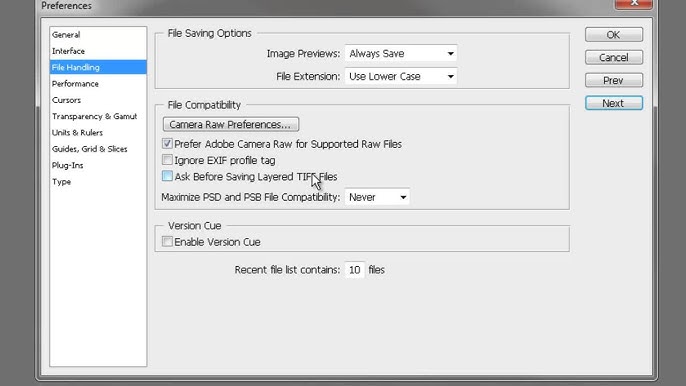
- Klik vervolgens op ‘Voorkeuren resetten bij afsluiten’.
- Klik daarna op ‘OK’ in het pop-upvenster ‘Weet u zeker dat u de voorkeuren wilt resetten wanneer u Photoshop afsluit?‘
- Sluit Photoshop nu af en open het na een tijdje opnieuw.
Let op: Er wordt een nieuw voorkeuren-bestand aangemaakt wanneer u het programma opnieuw opstart.
Methode 4 – Photoshop bijwerken naar de nieuwste versie
Het gebruik van verouderde softwareversies kan compatibiliteits problemen veroorzaken. Installeer daarom altijd de nieuwste Photoshop-updates om dergelijke vervelende fouten te voorkomen.
Volg deze stappen om de app bij te werken:
- Open Photoshop.
- Ga naar Help > Updates in de menubalk.
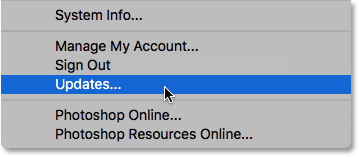
- Hiermee wordt de Creative Cloud-app geopend om het updateproces te starten.
- Klik op Bijwerken om de updates te installeren en uw systeem opnieuw op te starten.
Methode 5 – Photoshop-fout ‘Bewerking kon niet worden voltooid’ oplossen door de integriteit van het afbeeldingsbestand te controleren
Soms ligt het probleem bij het afbeeldingsbestand zelf. Open het bestand daarom met een andere afbeeldingsviewer, zoals Paint, bewerk het en probeer het vervolgens vanuit daar te exporteren.
- Typ Paint in de zoekbalk en klik erop.
- Ga naar Bestand >> Openen om de betreffende afbeelding te openen.
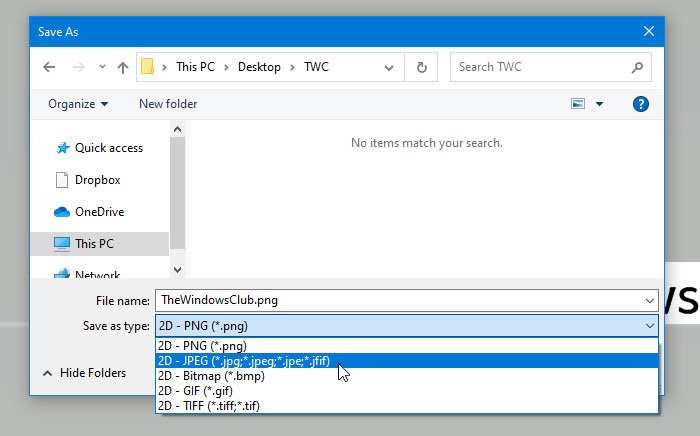
- Klik opnieuw op Bestand >> vervolgens op Opslaan als >> kies het uitvoerformaat (JPG of PNG) en sla het bestand op een nieuwe locatie op.
Methode 6 – Adobe Photoshop uitvoeren met beheerdersrechten
Zoals al vermeld in het gedeelte over oorzaken, kan een gebrek aan de benodigde machtigingen om toegang te krijgen tot het bestand de Photoshop-foutmelding ‘Bewerking kon niet worden voltooid’ veroorzaken. Het enige wat u hoeft te doen, is alle vereiste machtigingen verlenen om toegang te krijgen tot de bestanden.
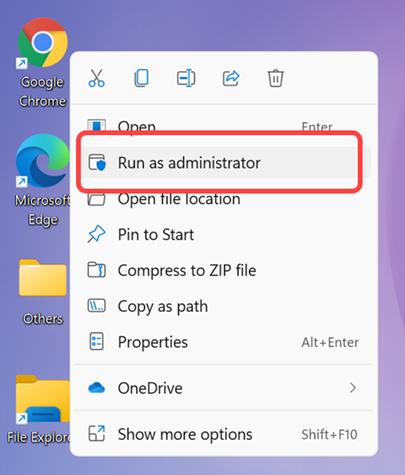
- Zoek het Photoshop-pictogram op het bureaublad >> klik er met de rechtermuisknop op.
- Kies ‘Uitvoeren als beheerder’.
- Hiermee krijgt u volledige toegang tot de systeembronnen.
Als deze methode niet werkt, probeer dan de volgende.
Methode 7 – Grafische stuurprogramma’s bijwerken
Het bijwerken van de grafische stuurprogramma’s is een uitstekende manier. Veel gebruikers hebben deze methode nuttig gevonden om deze waarschuwingsmelding op te lossen. U kunt dit dus ook proberen.
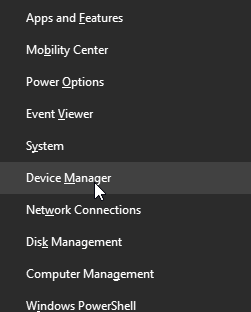
- Klik met de rechtermuisknop op de Startknop >> selecteer Apparaatbeheer.
- Vouw vervolgens het gedeelte ‘Beeldschermadapters’ uit.
- Klik vervolgens met de rechtermuisknop op uw grafische kaart (bijv. AMD, NVIDIA, Intel) >> klik op ‘Stuurprogramma bijwerken’.
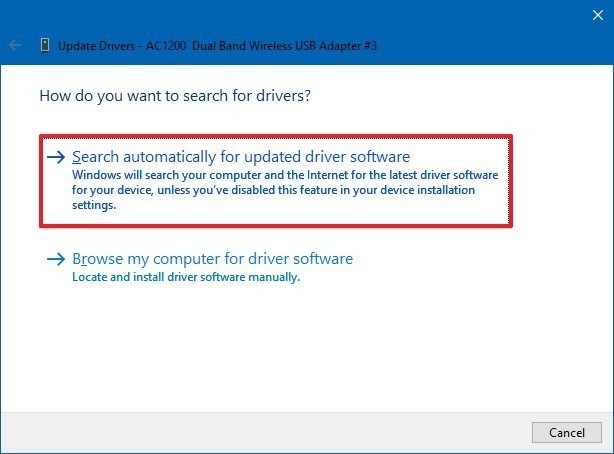
- Selecteer ‘Automatisch naar stuurprogramma’s zoeken’. Windows installeert direct updates indien beschikbaar.
- Start uw computer opnieuw op nadat de installatie is voltooid.
Lees ook: Oplossingen voor de foutmelding “Photoshop parseert de JPEG-gegevens”
Methode 8 – Photoshop opnieuw installeren als laatste oplossing
Als geen van de bovenstaande oplossingen heeft gewerkt, probeer dan Photoshop opnieuw te installeren.
- Verwijder eerst de Photoshop-app via Creative Cloud.
- Start vervolgens uw systeem volledig opnieuw op.
- Installeer Photoshop vervolgens opnieuw met de nieuwste versie.
- Dit proces verwijdert alle beschadigde installatiebestanden.
- Test de bewerking ten slotte nogmaals zorgvuldig.
Aanbevolen oplossing – Gebruik de Fotoreparatietool
Krijgt u deze Photoshop-fout door beschadigde foto’s? Probeer dan de Foto reparatie software. Dit is geavanceerde reparatiesoftware die allerlei fouten en problemen kan oplossen die zijn ontstaan door beschadigde afbeeldingsbestanden.
Bovendien repareert het afbeeldingsbestanden zoals BMP, TIFF, JPEG, CRW, PNG, RAF, GIF, NEF, CR2, ARF, enz.
Hieronder ziet u de meest interessante functies:
- Repareert alle foto- of RAW-bestandsformaten
- Volledig betrouwbaar en verkrijgbaar tegen een betaalbare prijs
- Compatibel met zowel Windows als Mac besturingssystemen.
- 100% veilig en betrouwbaar.
* Free version of this program only previews repaired photos.
Laten we nu de stappen van deze reparatietool:
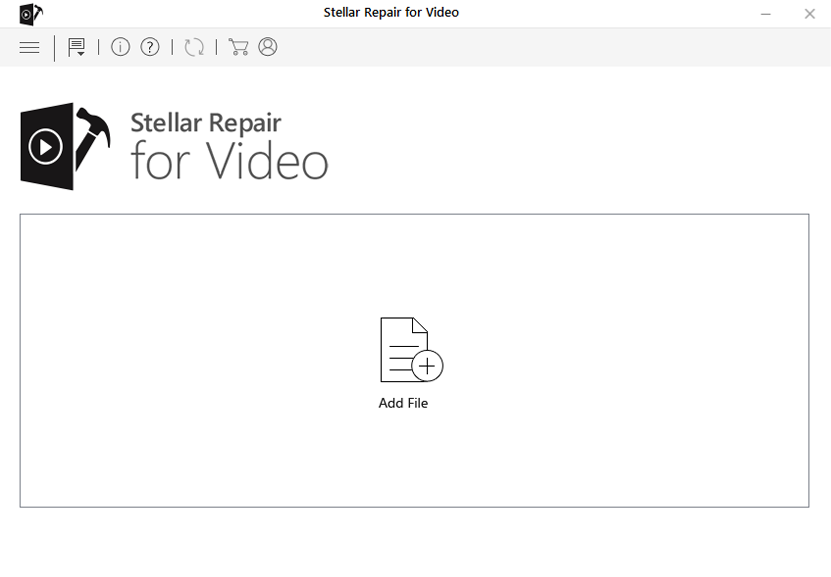
Stap 1: Downloaden, installeren en lanceren Foto Reparatie gereedschap op jouw computer. Klik op 'Bestand toevoegen' om corrupte / beschadigde afbeeldingsbestanden te repareren.
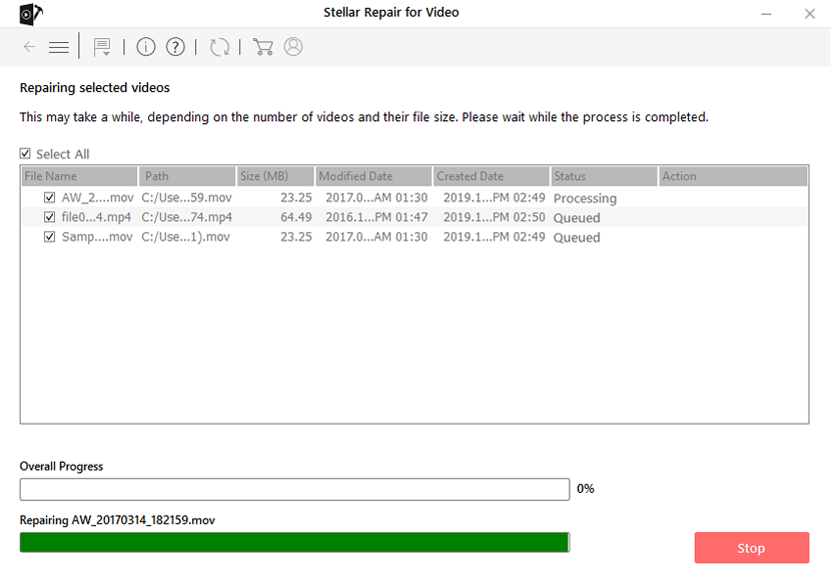
Stap 2: Jij kan vervolgens kiezen de bestanden naar repareren. Klik vervolgens op 'Reparatie' om het reparatieproces te starten.
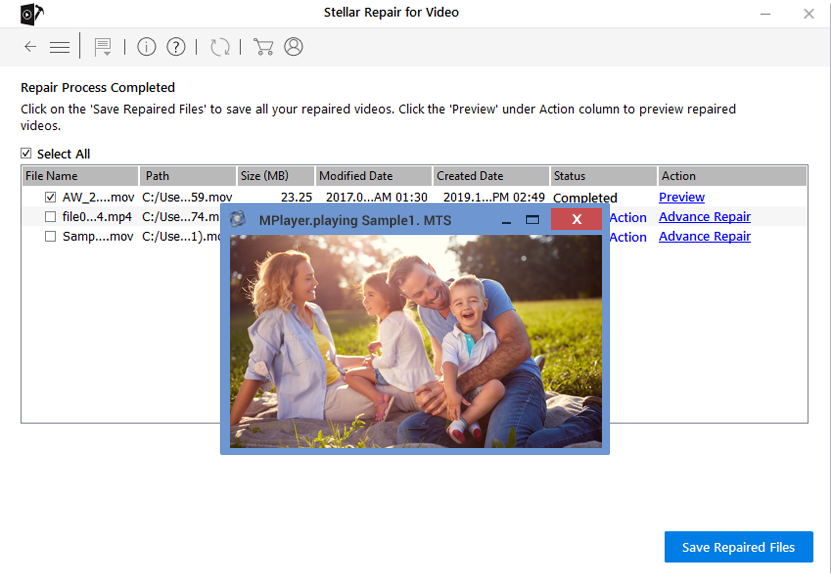
Stap 3: Klik ten slotte op de knop 'Opslaan' om gerepareerde afbeeldingen op de gewenste locatie op de computer te bekijken en op te slaan.
Veelgestelde vragen:
Hoe los ik het probleem op dat een Photoshop-bestand niet opent?
Om het probleem op te lossen dat een Photoshop-bestand niet opent, kunt u proberen Photoshop opnieuw te openen. Sluit het programma af. Wacht een minuut en start het opnieuw. Nu kunt u het bestand opnieuw proberen te openen.
Waarom kan ik niet exporteren met Photoshop?
Adobe Photoshop exporteert uw project niet vanwege incompatibele, beschadigde of corrupte bestanden, te weinig schijfruimte of problemen met laageffecten.
Hoe ontgrendel ik een Photoshop-bestand om het op te slaan?
Volg de onderstaande stappen om een Photoshop-bestand te ontgrendelen en op te slaan:
- Controleer de bestandsrechten om er zeker van te zijn dat u volledige controle over het bestand hebt.
- Gebruik vervolgens de optie 'Opslaan als' in plaats van 'Opslaan'.
- Sluit en heropen nu de Photoshop-app om alle vergrendelde bestanden of bronnen vrij te geven.
Hoe wis ik het RAM-geheugen in Photoshop?
Om al het Photoshop-geheugen te wissen, ga je naar het menu 'Bewerken' >> 'Opschonen' en kies je het item dat je wilt wissen. Als je 'Alles' selecteert, wordt alles uit je RAM-geheugen verwijderd.
Conclusie
En daarmee sluiten we af.
Het is geen groot probleem dat niet opgelost kan worden. Door de bovenstaande oplossingen toe te passen, kun je de foutmelding ‘Adobe Photoshop: bewerking kon niet worden voltooid. Er is een onbekende besturingssysteemfout opgetreden’ eenvoudig oplossen. Deze oplossingen zijn zeer effectief en je hebt er geen technische kennis voor nodig.
Als je dit bericht nuttig vond, vergeet het dan niet te delen met anderen.
Dat is alles…

Taposhi is an expert technical writer with 5+ years of experience. Her in-depth knowledge about data recovery and fascination to explore new DIY tools & technologies have helped many. She has a great interest in photography and loves to share photography tips and tricks with others.