Mac-gebruikers spelen hun favoriete video’s vaak af met de ingebouwde mediaspeler, QuickTime. Dit is een multimediaspeler die een breed scala aan videoformaten ondersteunt. Maar soms krijgen gebruikers de foutmelding “The document “abc.mp4” could not be opened. The file isn’t compatible with QuickTime Player” wanneer ze een MP4-bestand proberen af te spelen. Dus, als u een van die gebruikers bent en wilt weten waarom uw QuickTime Player geen MP4-bestanden kan openen op uw Mac en hoe u dit probleem kunt oplossen, lees dan verder!

Vrij Video Reparatie Gereedschap.
Reparatie beschadigde, schokkerige, korrelige en andere video problemen zonder de oorspronkelijke kwaliteit gemakkelijk te verliezen. Probeer nu!
Maar voordat we de oplossingen bespreken, is het belangrijk om te weten waarom QuickTime Player geen MP4-bestanden kan openen.
Waarom kan QuickTime MP4 niet openen?
Er zijn tal van redenen waarom QuickTime Player zal niet spelen MP4-video, maar incompatibele codec is de meest prominente.
Eigenlijk is MP4 als een container die je video, audio en metadata bevat. En wanneer de video wordt gecomprimeerd met een codec die niet compatibel is met QuickTime, wordt er een fout weergegeven.
Om dit probleem op te lossen, moet u ofwel de MP4-video transcoderen naar QuickTime-compatibele codec zoals MPEG-4 of H.264 of een krachtige speler gebruiken die de bestaande codec ondersteunt.
Door QuickTime Player ondersteunde videoformaten en codecs
Videoformaten
AVI, MOV, M4V, MP4, 3GPP, 3GPP2, DV, MPEG-1 enz.
Codecs
H.265, H.264, H.263, H.261, MPEG-4, Apple Pixlet, Animation, Apple ProRes, Cinepak, Graphics, Motion JPEG enz.
Hoe los ik het probleem op dat QuickTime Player geen MP4-bestanden kan openen?
Volg de onderstaande stappen om het probleem op te lossen dat QuickTime Player geen MP4-video’s afspeelt:
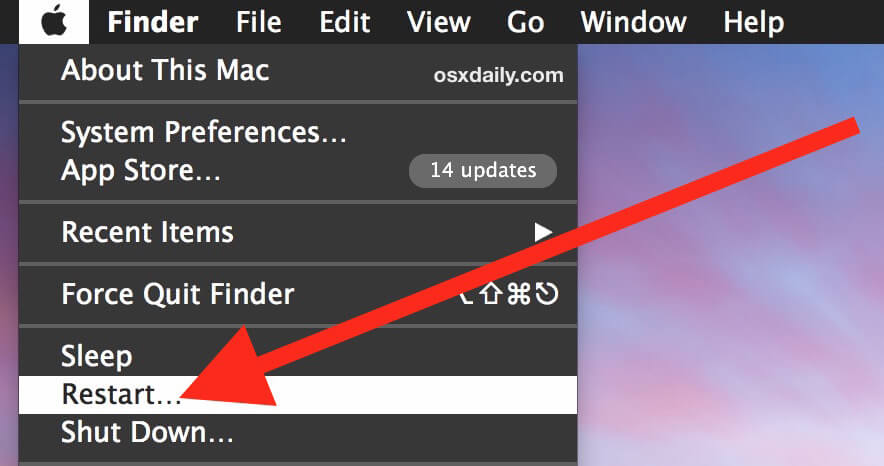
# 1: Start QuickTime Player en uw computer opnieuw op
Aangezien het probleem bij de QuickTime-speler ligt, moet u eerst QuickTime-speler sluiten en opnieuw openen, gevolgd door het opnieuw opstarten van uw computer. Als u dit doet, vernieuwt u uw pc en lost u de problemen op zowel de pc als de QuickTime-mediaspeler op. Controleer daarna of u uw gewenste MP4-video kunt openen en afspelen.
Lees ook: [8 beste trucs] Hoe QuickTime Error 2041 te repareren?
# 2: Bijwerken QuickTime Player om te repareren QuickTime Speler Kan niet MP4 openen
Soms kan een verouderde versie van de QuickTime-speler dit probleem ook veroorzaken. U moet dus uw QuickTime-speler bijwerken naar de nieuwste versie. Om dit te doen –
- Ga naar het QuickTime-spelermenu.
- Controleer onder Over QuickTime de huidige versie.
- Als u een verouderde versie gebruikt, navigeer dan naar de App Store en klik op de knop Bijwerken.
- Klik nu vanuit de lijst op QuickTime en selecteer “Bijwerken“.
# 3: Transcodeer MP4 naar een compatibel formaat
Zoals eerder besproken, is incompatibele codec de belangrijkste reden waarom QuickTime Player geen Mp4-video kan afspelen probleem. En om het probleem op te lossen, moet u de codec van MP4-video wijzigen in de compatibele. Om dit te doen –
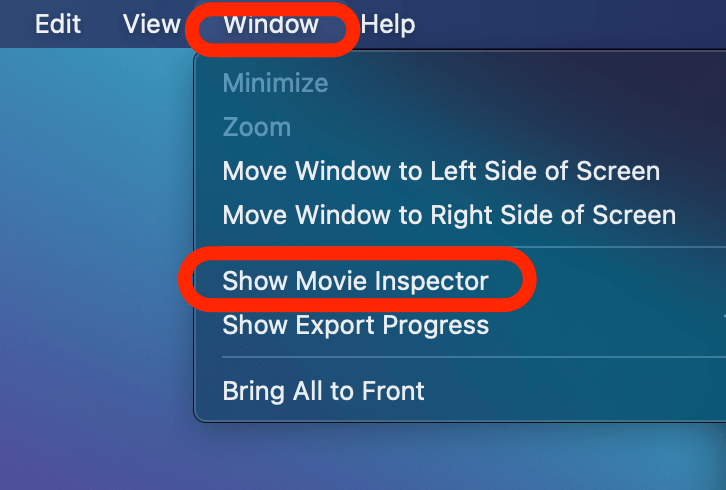
- Open uw QuickTime-speler en ga naar het tabblad Windows.
- Klik daaronder op “Tonen movie inspecteur” om verschillende codec-opties te bekijken.
- Kies nu uit de lijst de codec die het probleem oplost.
# 4: Converteer MP4-video met VLC Media Player
Dit is een andere effectieve methode die gebruikers vaak proberen wanneer ze te maken krijgen met afspeelfouten of problemen. Dus hier willen we je ook aanraden om je MP4-bestand te converteren om te repareren QuickTime-speler kan gedownloade mp4 niet openen.
Er zijn verschillende mediaspelers beschikbaar voor Mac-gebruikers om video af te spelen. Maar VLC is een gratis mediaspeler met de beste functie voor het repareren van video’s en voor het converteren van bestanden.
Daarom kunt u ook VLC-speler op uw Mac-apparaat installeren en uw MP4-bestand eenvoudig naar een ander formaat converteren.
Volg hiervoor de stappen:
- Nadat u de VLC-speler op een systeem hebt geïnstalleerd, start u deze >> tik op het tabblad “Media“.
- Selecteer “Converteren / Opslaan“.
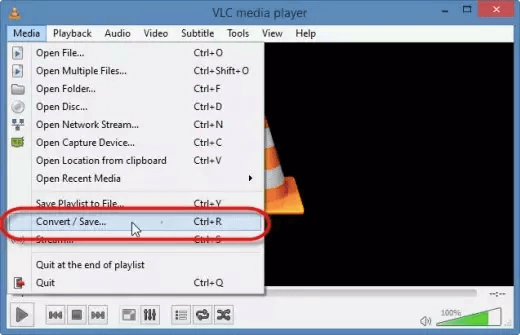
- Tik op een optie “+Toevoegen” en kies het ingevoerde MP4-bestand.
- Nadat u het bestand hebt toegevoegd, tikt u opnieuw op de optie “Converteren/Opslaan” die u onderaan uw scherm kunt zien.
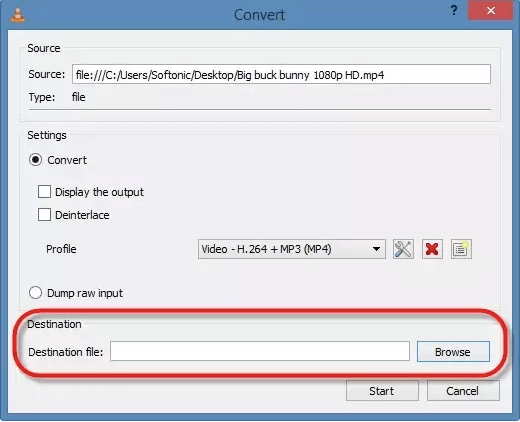
- Selecteer nu “Converteren” en kies het uitvoervideoformaat zoals “MKV, M4V, H.264, enz. om uw video naar te converteren.
- Bepaal ten slotte een bestemmingsnaam van het bestand en de locatie >> klik op “Start“.
U kunt ook op internet zoeken naar de online video-omzettertools en er een kiezen om te gebruiken.
# 5: Herstel beschadigde MP4-video
Als de QuickTime-speler het MP4-videobestand niet kan openen, is het mogelijk dat uw MP4-bestand beschadigd is. In zo’n geval moet je voor de beste Video Reparatie Hulpmiddel gaan om repareren gecorrumpeerd of beschadigde MP4-bestanden.
Het is krachtige software voor het repareren van video’s die om verschillende repareren corrupte videobestanden kan repareren die schokkerig, schokkerig, vervormd, flikkerend, fouten vertonen of niet synchroon lopen.
Het beste van dit hulpprogramma is dat u dit programma zelfs zonder technische vaardigheden kunt uitvoeren. Bovendien heeft het een andere stollingsfunctie die het het beste maakt van andere software. Een paar van hen worden hier vermeld:
- Repareer een onbeperkt aantal corrupte/gebroken videobestanden met een paar klikken.
- Repareer effectief 4K-, 8K-, HD-, UHD-, 360°- en VR-video’s.
- Bekijk een voorbeeld van het gerepareerde videobestand voordat u het opslaat.
- Makkelijk te gebruiken en gebruiksvriendelijke interface.
- Compatibel met zowel Windows als Mac OS.


* Free version of this program only previews repaired videos.
Dus download deze software gewoon op uw Mac-apparaat om het kapotte bestand te repareren nadat het fixeren kan niet open MP4 op Mac.
Volg de onderstaande stap om te weten hoe u deze tool uitvoert en repareer de MacBook air QuickTime-speler kan mp4 niet openen.
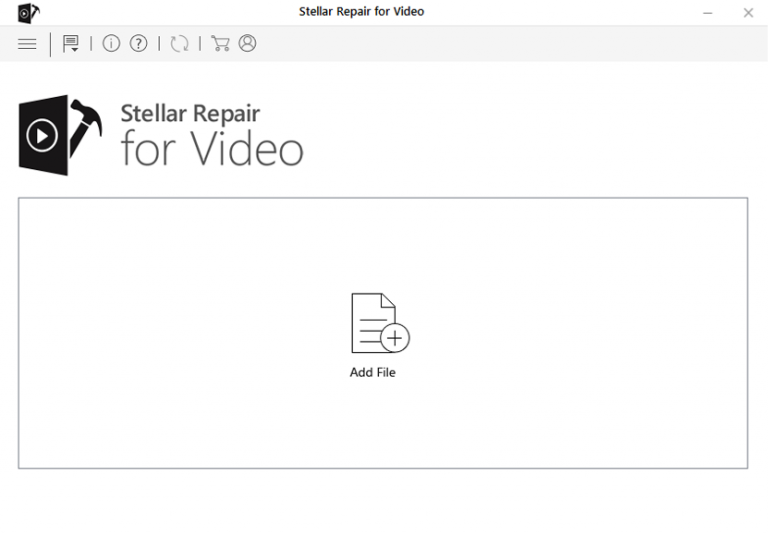
Stap 1: Download, installeer en start Video Reparatie software op uw systeem. Klik op 'Bestanden toevoegen' om beschadigde videobestanden toe te voegen.
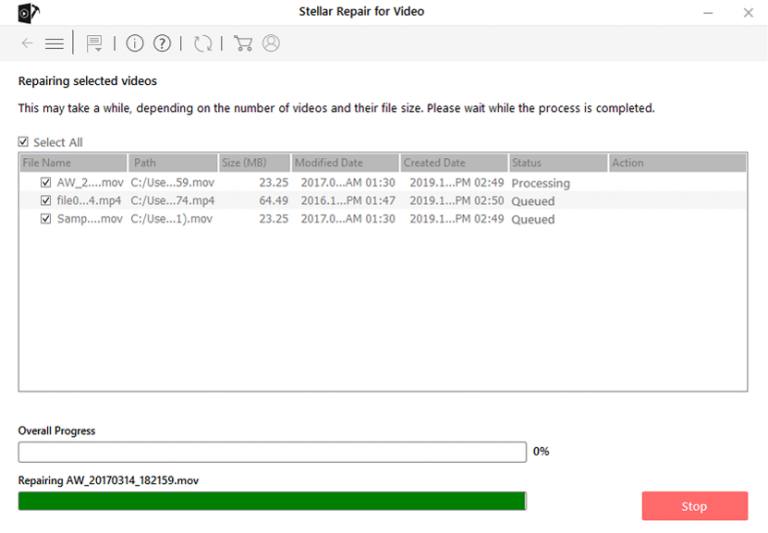
Stap 2: Klik op de knop 'Reparatie' om het reparatie proces te beginnen. Dit begint het een voor een repareren van uw toegevoegde videobestanden.
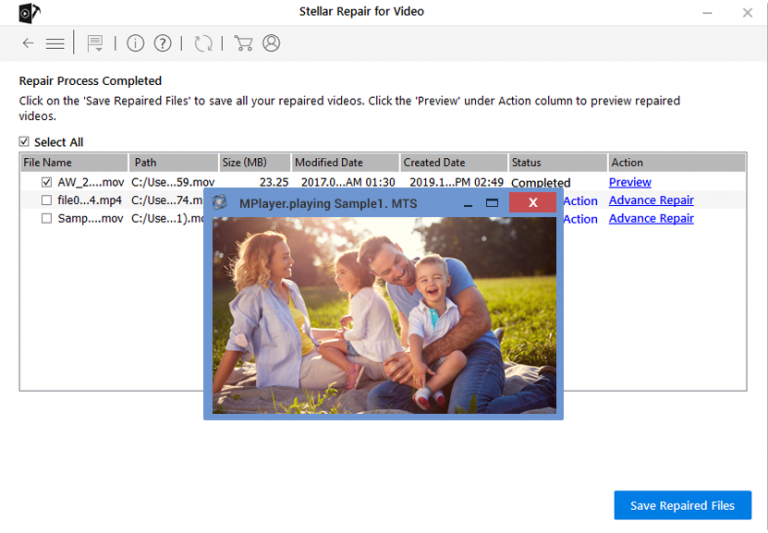
Stap 3: U kunt op 'Preview' klikken om het gerepareerde videobestand in de software te bekijken en op de knop 'Gerepareerde bestanden opslaan' klikken om de gerepareerde video’s op de gewenste locatie op te slaan.
QuickTime-alternatieven om MP4-bestanden af te spelen
Nadat u alle bovenstaande oplossingen hebt geprobeerd en u uw MP4-video nog steeds niet kunt afspelen op QuickTime Player, kunt u voor de alternatieven kiezen. U kunt een andere mediaspeler gebruiken om uw MP4-video soepel te openen en af te spelen.
Het maakt niet uit of u een Mac- of Windows-systeem gebruikt, u kunt een van deze mediaspelers gebruiken om uw MP4-video’s af te spelen:
Veelgestelde vragen:
Wat moet ik doen als een bestand niet compatibel is met QuickTime Player?
Als een bestand niet compatibel is met QuickTime Player, moet u uw Mac-computer opnieuw opstarten, het bestandsformaat controleren, QuickTime Player bijwerken en het bestand afspelen met een andere app.
Ondersteunt QuickTime Player MP4-bestanden?
Het is lastig om deze vraag te beantwoorden. QuickTime is de standaard mediaspeler op Mac-computers en ondersteunt voornamelijk het MPEG-4-formaat. MP4 is echter een complexe videocontainer die verschillende audio- en videocodecs bevat. Daarom speelt QuickTime Player soms wel MP4-video's af en soms niet.
Waarom kan ik een video niet openen in QuickTime Player?
QuickTime Player ondersteunt doorgaans AIFF, WAV, MP4, MPEG, Flash Video, Ogg, Matroska en DV-DIF. Als u dus andere videobestanden probeert af te spelen die hier niet worden ondersteund, kunt u afspeelproblemen ondervinden.
Tijd voor een conclusie
Dit artikel gaat over hoe je het probleem kunt oplossen dat QuickTime Player geen MP4-bestanden kan openen op een Mac, met behulp van de 5 beste methoden. Alle oplossingen in dit artikel zijn zeer effectief en kunnen worden toegepast zonder technische kennis.
Als je dit artikel nuttig vond, vergeet dan niet het te delen met je vrienden en familie.
Dat was het…


Taposhi is an expert technical writer with 5+ years of experience. Her in-depth knowledge about data recovery and fascination to explore new DIY tools & technologies have helped many. She has a great interest in photography and loves to share photography tips and tricks with others.