Krijgt u de vreemde foutmelding “error loading operating system” tijdens het opstarten van uw Windows-pc of -laptop? Dit gebeurt meestal wanneer de computer de opstartbestanden niet kan lezen. Als gevolg hiervan wordt het besturingssysteem niet correct geladen. Maak u geen zorgen als u dezelfde foutmelding krijgt.
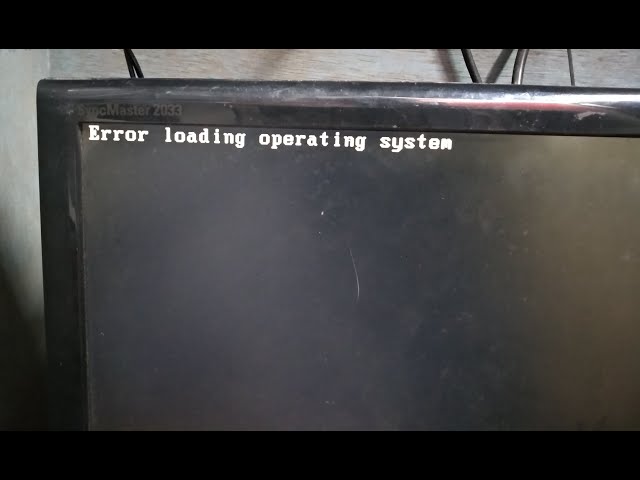
Deze blog beschrijft de beste oplossingen om de fout bij het laden van het besturingssysteem te verhelpen, zodat u uw gegevens kunt herstellen en uw apparaat kunt repareren.
Vrije USB Drijfveer Herstel Gereedschap.
Herstellen gegevens van USB-drives, Pendrives, SSD's, HDD's en andere apparaten op Windows. Probeer nu!
Wat veroorzaakt de fout bij het laden van het besturingssysteem?
De foutmelding kan in eerste instantie beangstigend lijken. Er zijn echter verschillende redenen voor deze fout. Laten we de meest voorkomende oorzaken bekijken:
- Door een beschadigd BIOS
- Incompatibel besturingssysteem
- Het BIOS ondersteunt de grootte van de harde schijf van de pc niet
- Beschadigde harde schijf of MBR
- De verkeerde schijf is ingesteld als opstartschijf.
Het identificeren van de exacte oorzaak bespaart tijd.
Hoe los je de fout bij het laden van het besturingssysteem op?
Als u deze waarschuwing wilt oplossen, volg dan de volgende stappen:
Methode 1 – Opdrachtprompt uitvoeren
Als u vermoedt dat de fout wordt veroorzaakt door problemen met de schijf, moet u de opdracht chkdsk uitvoeren om dit te verhelpen. Dit hulpprogramma controleert en lost het probleem zo snel mogelijk op.
Volg de onderstaande stappen:
- Druk op de Windows-toetsen >> typ cmd in de zoekbalk.
- Klik met de rechtermuisknop op ‘Opdrachtprompt’ >> kies ‘Als administrator uitvoeren’.
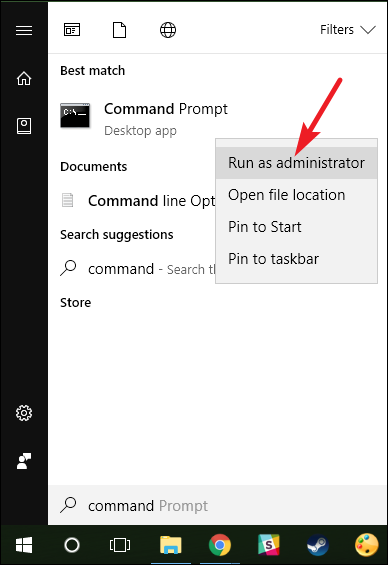
- Klik op ‘Ja’ om de opdrachtprompt als administrator te openen.
- Typ in het nieuwe opdrachtpromptvenster de volgende opdracht:
chkdsk E: /f /r /x
Vervang hier E door de stationsletter die u gebruikt.
Lees ook: [7 eenvoudige manieren] Het volume bevat geen herkend bestandssysteem
Methode 2 – BIOS bijwerken met behulp van UEFI-instellingen
Het bijwerken van het BIOS is een andere effectieve oplossing om de fout bij het laden van het besturingssysteem in Windows 10/11 op te lossen. Een verouderd BIOS kan deze fout veroorzaken.
Te volgen stappen:
- Bepaal eerst het model van uw moederbord.
- Ga vervolgens naar de website van de fabrikant van het moederbord en download de meest recente BIOS-update.
- Sluit daarna de lege USB-stick aan.
- Kopieer de bestanden van de gedownloade BIOS naar de USB-stick.
- Sluit de USB-stick aan op de computer die gerepareerd moet worden.
- Druk nu herhaaldelijk op de juiste toets (meestal Delete, F1, F2, F10 of Esc) om toegang te krijgen tot de BIOS.
- Stel na het openen van de BIOS in dat er vanaf de USB-stick moet worden opgestart.
- Selecteer het BIOS-bestand op de USB-stick.
- Bevestig ten slotte de pop-up wanneer de BIOS daarom vraagt.
- Je BIOS wordt nu bijgewerkt.
Methode 3 – MBR (Master Boot Record) repareren
Zoals hierboven al vermeld, is een beschadigde MBR de belangrijkste oorzaak van dit vervelende bericht op Windows-pc’s. Om dit probleem op te lossen, is het belangrijk om de Master Boot Record te repareren.
Volg de onderstaande instructies zorgvuldig:
- Start je pc op vanaf een installatiemedium.
- Selecteer de optie ‘Repareren’ nadat je de taalvoorkeuren hebt gekozen.
- Ga naar ‘Problemen oplossen’ >> ‘Geavanceerde opties’.
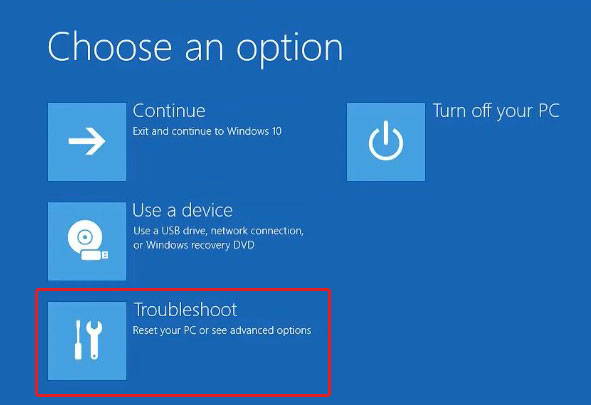
- Kies ‘Opdrachtprompt’.
- Voer de volgende opdrachten in:
bootrec /fixmbrbootrec /fixbootbootrec /scanosbootrec /rebuildbcd
- Verwijder nu het opstartmedium en start je pc opnieuw op.
Methode 4 – De fout ‘Fout bij het laden van het besturingssysteem’ oplossen door middel van Opstartherstel
Windows Opstartherstel is een uitstekende tool die systeemopstartfouten kan oplossen die worden veroorzaakt door ontbrekende of beschadigde systeembestanden. Veel gebruikers hebben deze methode nuttig gevonden om deze fout op te lossen. Je kunt het dus ook proberen.
Volg de onderstaande stappen:
- Sluit een Windows-installatiemedium (USB-stick) aan op je computer en start deze opnieuw op.
- Ga naar ‘Uw computer herstellen’ >> klik op ‘Problemen oplossen’ > ‘Geavanceerde opties’.
- Kies ‘Opstartherstel’.
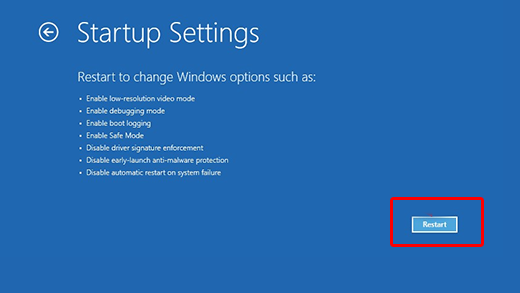
- Start de pc opnieuw op zodra het proces is voltooid.
Als dit niet werkt, ga dan verder met de volgende methode.
Lees ook: Fout ‘Non System Or Disk Error’ op pc/laptops oplossen
Methode 5 – Stuurprogramma van het apparaat bijwerken
Blijft het laden van het besturingssysteem hangen? Laten we proberen de schijfcontrollers bij te werken om dit probleem eenvoudig op te lossen.
Volg de stappen:
- Sluit de USB-stick aan op uw computer, ga naar Deze pc en klik er met de rechtermuisknop op.
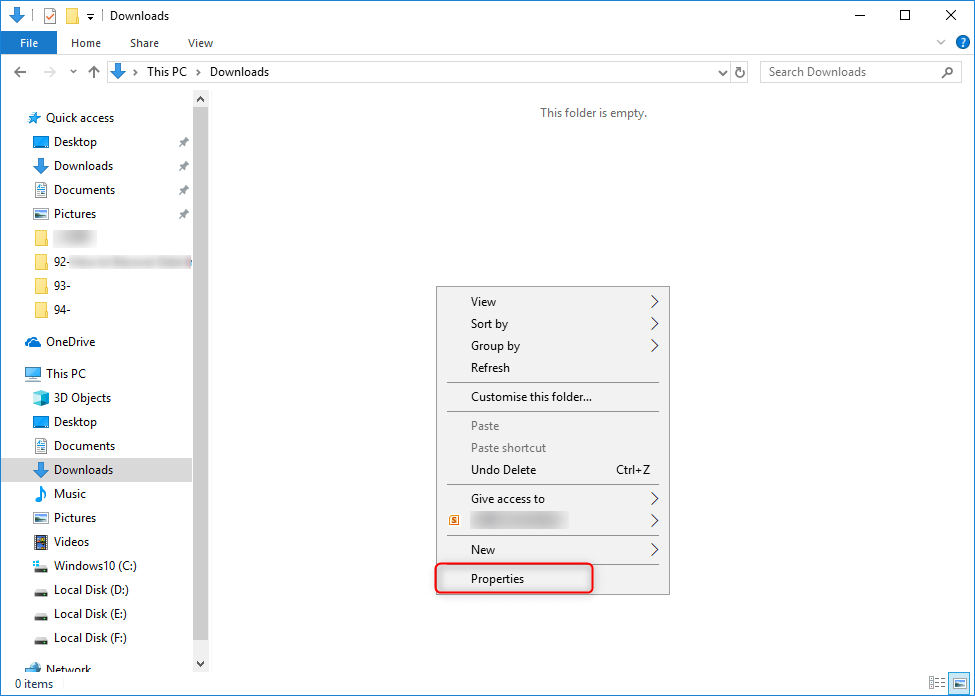
- Kies vervolgens Eigenschappen > Apparaatbeheer.
- Vouw vervolgens Schijfstations uit.
- Zoek de problematische schijf, klik er met de rechtermuisknop op en klik op Stuurprogramma bijwerken.
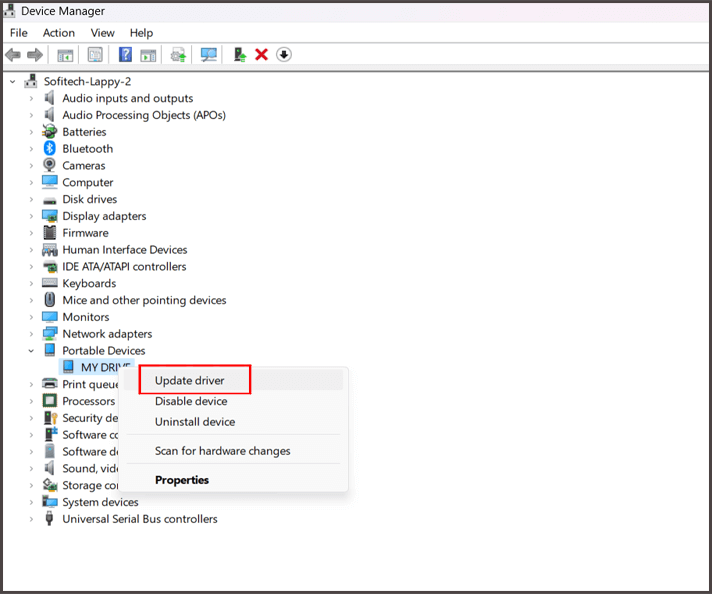
En klaar!
Gegevens herstellen van een USB-station na het oplossen van de fout ‘Fout bij het laden van het besturingssysteem’
Als u geen toegang hebt tot de gegevens op uw USB-apparaat of als deze ontoegankelijk zijn geworden, probeer dan de USB-gegevens hersteltool. Deze software kan u helpen alle gegevens van een extern opslagmedium te herstellen nadat de fout is opgelost.
Bovendien scant het een schijf grondig om beschadigde of verloren bestanden te vinden en effectief te herstellen. Het ondersteunt zowel Windows als macOS.


* De gratis versie van het programma scant en bekijkt alleen herstelbare items.
Hier zijn de eenvoudige stappen die u kunt volgen om deze software te gebruiken.
Veelgestelde vragen:
Laadfouten worden voornamelijk veroorzaakt door verschillende factoren, zoals onjuiste apparaatinstellingen, firewall- of antivirusproblemen, netwerkproblemen, enz.
U kunt een beschadigd besturingssysteem herstellen door de opdrachtprompt uit te voeren. Zoek eenvoudigweg naar cmd in de zoekbalk om de opdrachtprompt als administrator te openen. Typ nu sfc /scannow in het geopende venster en druk op Enter. Wacht tot het proces is voltooid en start uw apparaat opnieuw op.
Als uw pc vastloopt tijdens het opstarten, kunt u de volgende dingen doen:
Als uw pc het besturingssysteem niet laadt, moet u contact opnemen met de fabrikant van uw apparaat. Wat veroorzaakt een laadfout?
Hoe los ik een beschadigd besturingssysteem op?
Wat moet ik doen als mijn pc vastloopt tijdens het opstarten?
Wat moet u doen als uw pc het besturingssysteem niet laadt?
Lees ook: [Opgelost] Het bestand is te groot voor het doelsysteem!
Conclusie
Dit zijn enkele eenvoudige methoden om de fout ‘Fout bij het laden van het besturingssysteem’ op een Windows-pc op te lossen. Alle bovenstaande oplossingen zijn gebruiksvriendelijk en zullen uw systeem zeker helpen om weer soepel op te starten.
Dat is alles…

Taposhi is an expert technical writer with 5+ years of experience. Her in-depth knowledge about data recovery and fascination to explore new DIY tools & technologies have helped many. She has a great interest in photography and loves to share photography tips and tricks with others.