Krijg je de foutmelding “The media playback was aborted due to a corruption problem or because the media used features your browser did not support.” bij het streamen van online video’s? Zo ja, maak je geen zorgen, je bent op de juiste plek.
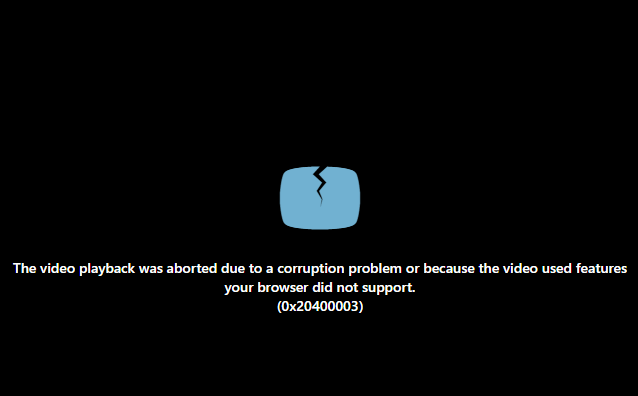
Deze waarschuwing verschijnt in Google Chrome, Firefox of een andere webbrowser. Bovendien heeft het invloed op streaming, downloads en ingesloten media. Gelukkig kan het worden opgelost met een paar snelle oplossingen. Alle mogelijke manieren worden in dit bericht beschreven.
Vrij Video Reparatie Gereedschap.
Reparatie beschadigde, schokkerige, korrelige en andere video problemen zonder de oorspronkelijke kwaliteit gemakkelijk te verliezen. Probeer nu!
Wat veroorzaakt de foutmelding ‘Het afspelen is afgebroken’?
De foutmelding kan verschillende oorzaken hebben. Enkele van de belangrijkste oorzaken worden hieronder vermeld:
- Slechte internetverbinding.
- Incompatibiliteit van de browser of tijdelijke storingen.
- Website-plug-ins of conflicterende extensies blokkeren mediascripts.
- Opgeslagen gegevens of cookies van de browser verstoren het afspelen.
- Een beschadigd videobestand of niet-ondersteunde formaten.
- Verouderde webbrowserversies ondersteunen moderne codecs niet.
Methoden om de foutmelding “Het afspelen van de media is afgebroken vanwege een corruptieprobleem” op te lossen
Als je de foutmelding “Het afspelen van de media is afgebroken” of andere problemen met het afspelen van video’s in je webbrowser ondervindt, probeer dan de volgende methoden:
Methode 1 – Start je browser opnieuw op
De eerste techniek die ik wil voorstellen, is om je browser opnieuw op te starten. Ik weet dat het een voor de hand liggende oplossing is, maar meestal lost het problemen met vastlopen of andere videogerelateerde storingen op.
Methode 2 – Controleer de internetverbinding
Zoals we allemaal weten, is het streamen van online video’s afhankelijk van een consistente bandbreedte. Als je een film in je browser bekijkt en deze foutmelding krijgt, kan dit te wijten zijn aan een trage internetverbinding. Om dit probleem op te lossen, moet je je internetsnelheid controleren en je router opnieuw opstarten om de signalen te vernieuwen.
Lees ook: Opgelost – Sorry, de videospeler kon niet worden geladen. (Foutcode 101102)!
Methode 3 – Probeer een videoreparatietool
Als je de foutmelding “Het afspelen van de media is afgebroken vanwege een corruptieprobleem” krijgt vanwege videocorruptie, kun je onze professionele Video Reparatie gereedschap gebruiken. Deze repareert niet alleen beschadigde video’s, maar herstelt ook kapotte of niet-afspeelbare filmbestanden. Het ondersteunt videoformaten zoals MOV, MKV, 3GP, M4V, AVI, FLV, WMV, MPEG, AVCHD, enz.


* Free version of this program only previews repaired videos.
Download deze software dus snel op uw Windows/Mac-pc en volg de stappen om te zien hoe het werkt.
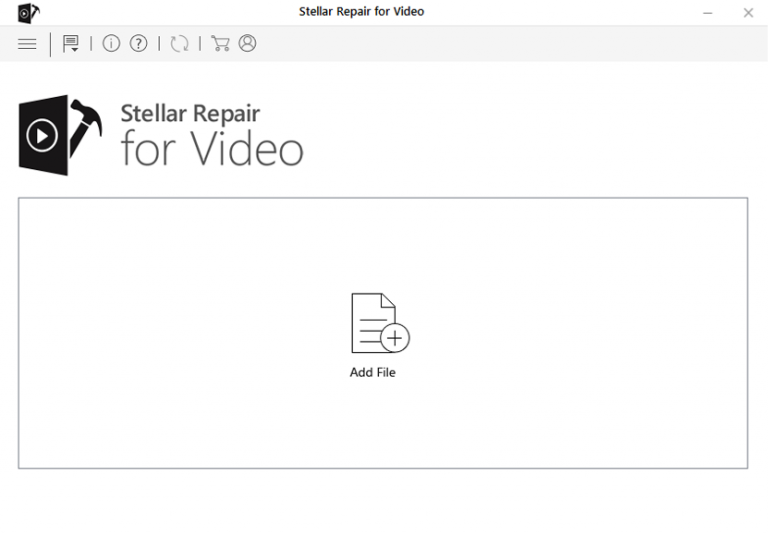
Stap 1: Download, installeer en start Video Reparatie software op uw systeem. Klik op 'Bestanden toevoegen' om beschadigde videobestanden toe te voegen.
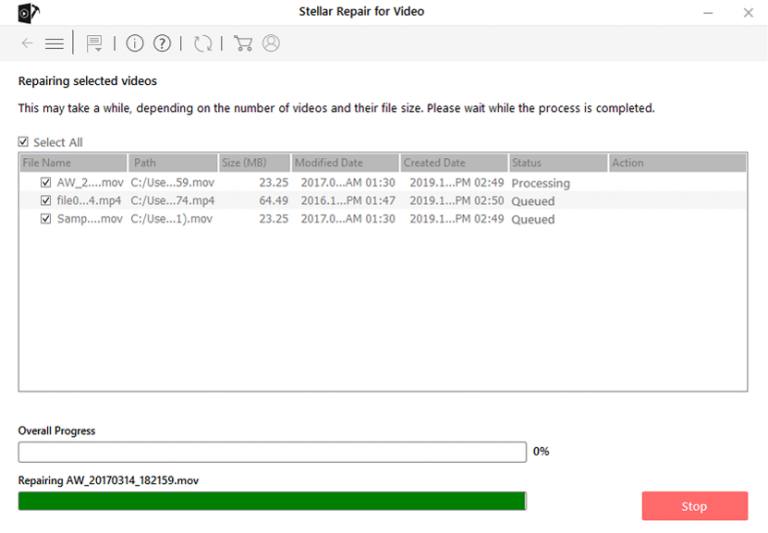
Stap 2: Klik op de knop 'Reparatie' om het reparatie proces te beginnen. Dit begint het een voor een repareren van uw toegevoegde videobestanden.
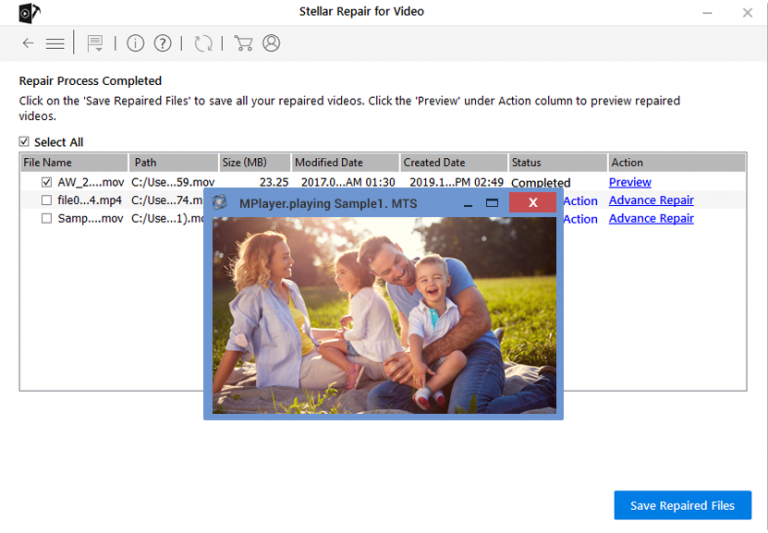
Stap 3: U kunt op 'Preview' klikken om het gerepareerde videobestand in de software te bekijken en op de knop 'Gerepareerde bestanden opslaan' klikken om de gerepareerde video’s op de gewenste locatie op te slaan.
Methode 4 – Cache en cookies van de webbrowser wissen
Het wissen van de cache en cookies van de browser is een uitstekende methode om fouten bij het laden van websites op te lossen, opslagruimte vrij te maken, de prestaties te verbeteren door oude gegevens te verwijderen, enzovoort. Het geeft uw browser in feite een “frisse start”. Laten we deze methode eens proberen om de fout te verhelpen.
Voor Chrome-gebruikers:
- Open Chrome >> klik op de menuknop >> Browsegegevens wissen.
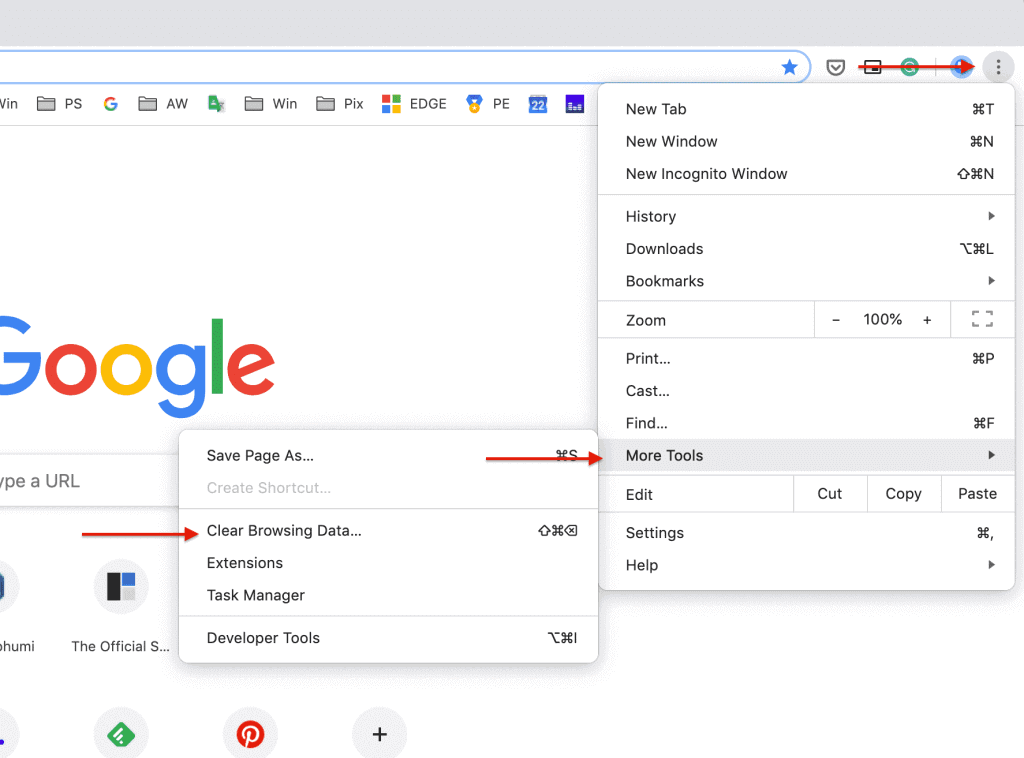
- Stel nu het tijdsbereik in op “Alles” >> klik op de knop Gegevens wissen.
Voor Firefox-gebruikers:
- Open Firefox >> ga naar Instellingen >> Privacy en beveiliging.
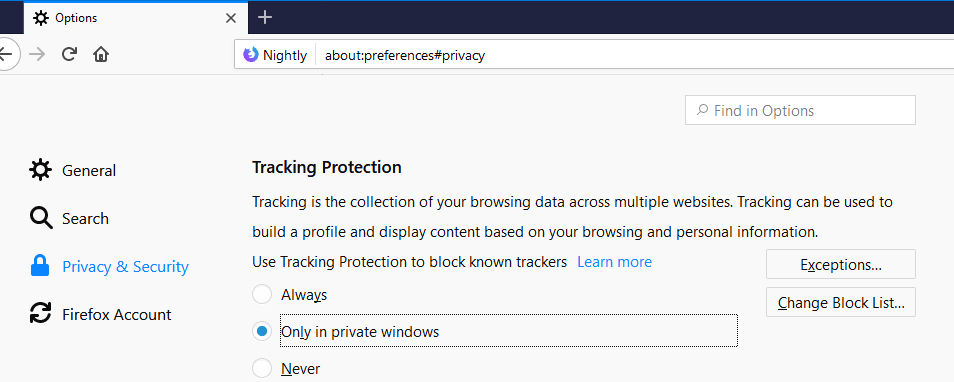
- Scroll vervolgens naar beneden naar het gedeelte Cookies en sitegegevens >> klik op Gegevens wissen.
- Selecteer Cookies en cachegegevens >> klik op Wissen >> Nu wissen om te bevestigen.
Voor Safari (Mac)-gebruikers:
- Open het Safari-menu >> selecteer Voorkeuren.
- Klik op het tabblad Privacy en vervolgens op Alle websitegegevens verwijderen.
- Klik nu op Nu verwijderen om te bevestigen.
U bent klaar!
Methode 5 – Browser-extensies uitschakelen
Extensies verbeteren de browse-ervaring, maar kunnen ook conflicten veroorzaken. Om dergelijke problemen te voorkomen, is het verstandig om conflicterende extensies uit te schakelen.
Stappen om extensies uit te schakelen:
Voor Chrome:
- Open Chrome >> klik op de drie puntjes (Menu).
- Kies vervolgens “Meer hulpprogramma’s“.
- Scroll naar beneden en zoek “Extensies“.
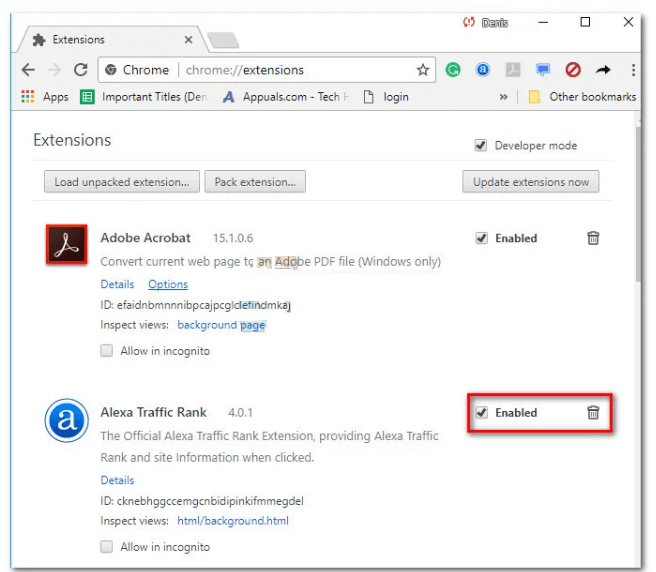
- Schakel nu de extensies uit die u niet nodig hebt of verwijder de ongewenste extensies.
Voor Firefox:
- Open Firefox >> ga naar het menu met de drie streepjes.
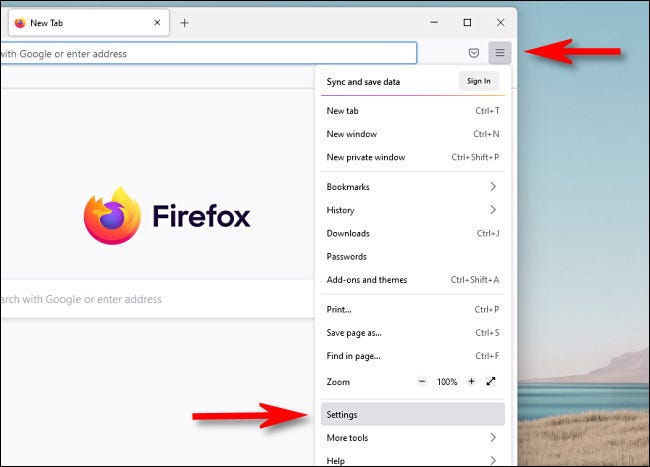
- Klik vervolgens op Add-ons en thema’s >> Extensies.
- Scroll nu door de lijst met extensies.
- Klik vervolgens op de schakelaar naast een extensie om deze uit te schakelen.
Voor Safari (Mac):
- Start Safari >> ga naar het menu >> selecteer Voorkeuren.
- Ga naar Extensies.
- Schakel nu het selectievakje naast de extensies uit om ze uit te schakelen.
Lees ook: [7 oplossingen] Foutcode 224002: Dit videobestand kan niet worden afgespeeld
Methode 6 – Los het probleem ‘Het afspelen van de media is afgebroken vanwege een corruptieprobleem’ op door de browser bij te werken
Het gebruik van een verouderde versie van een webbrowser kan ook leiden tot deze video-afspeelfout. Download de nieuwste versie van de browser om het probleem op te lossen.
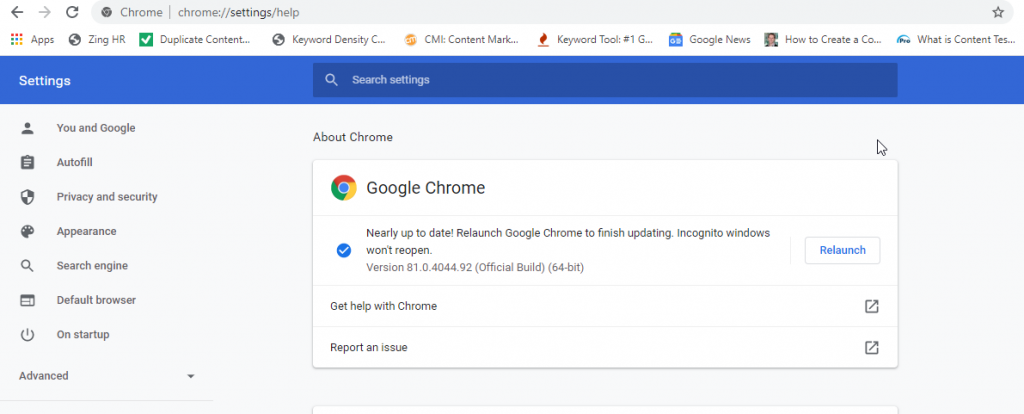
Voor Google Chrome:
- Open Chrome >> klik op het menu met de drie puntjes.
- Klik op Help >> Over Google Chrome.
- U ziet nu “Google Chrome bijwerken” en klik op de optie Bijwerken indien beschikbaar.
Voor Mozilla Firefox:
- Open Firefox, ga naar het menu >> Help >> Over Firefox.
- Wanneer het venster Over Firefox wordt geopend, controleert de browser op updates en downloadt deze.
- Klik ten slotte op “Opnieuw opstarten om Firefox bij te werken“.
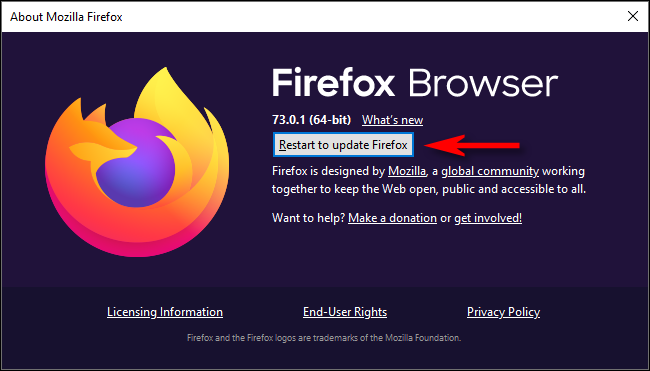
Start de browser opnieuw op nadat de installatie is voltooid.
Methode 7 – Download de video om streamingfouten te voorkomen
Streamingfouten komen soms online voor. Door de video te downloaden, worden bufferproblemen voorkomen. U hoeft alleen de video te downloaden die u in de browser probeert af te spelen en het bestand vervolgens lokaal af te spelen met VLC. Dit lost uiteindelijk de foutmelding “the media playback was aborted due to a corruption problem or because the media used features” voor u op.
Veelgestelde vragen:
Om problemen met het afspelen van video's in Chrome op te lossen, kunt u de volgende tips proberen:
Uw Safari-browser heeft mogelijk problemen met webpagina's, een verouderd besturingssysteem of beschadigde cachebestanden, waardoor u geen video's kunt streamen.
U kunt problemen met het afspelen van YouTube-video's in Firefox oplossen door de webpagina te vernieuwen, de cachegegevens te wissen en opnieuw in te loggen op YouTube om het afspelen opnieuw te testen. Hoe los ik problemen met het afspelen van video's in Chrome op?
Waarom speelt Safari geen video's af?
Hoe los ik problemen met het afspelen van YouTube-video's in Mozilla Firefox op?
Samenvattend
Ik ben er zeker van dat u met de bovenstaande methoden in dit bericht de problemen met het afspelen van media als gevolg van een beschadiging in Chrome of andere webbrowsers eenvoudig kunt oplossen. De beste methode die u kunt proberen, is echter het gebruik van een videoreparatietool voor soepel streamen.
Dat is alles…


Taposhi is an expert technical writer with 5+ years of experience. Her in-depth knowledge about data recovery and fascination to explore new DIY tools & technologies have helped many. She has a great interest in photography and loves to share photography tips and tricks with others.